

차트에서 데이터 계열을 빠르게 식별하려면 차트의 데이터 요소에 데이터 레이블을 추가할 수 있습니다. 기본적으로 데이터 레이블은 워크시트의 값에 연결되며 이러한 값이 변경될 때 자동으로 업데이트됩니다.
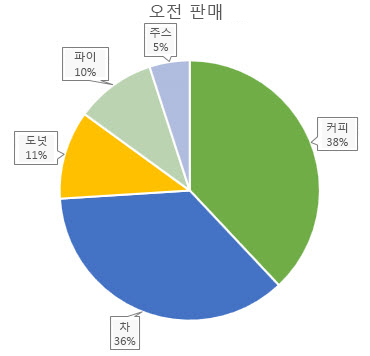
데이터 레이블은 데이터 계열 또는 개별 데이터 요소의 대한 세부 정보를 표시하므로 차트를 쉽게 이해할 수 있도록 합니다. 예를 들어 아래의 원형 차트에서 데이터 레이블이 없다면 커피가 총 매출의 38%에 해당한다는 것을 알기 어려울 것입니다. 차트에서 강조할 항목에 따라 한 계열, 모든 계열(전체 차트) 또는 한 데이터 요소에 레이블을 추가할 수 있습니다.

차트에 데이터 레이블 추가
데이터 계열 또는 차트를 선택합니다. 한 데이터 요소에 레이블을 지정하려면 계열을 선택한 후 해당 데이터 요소를 선택합니다.
차트 옆의 오른쪽 위 모서리에서
 를 선택하고 차트 요소 추가를 선택하고 데이터 레이블을 선택합니다.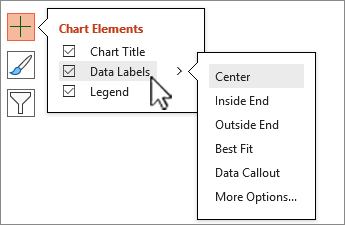
위치를 변경하려면 화살표를 > 선택하고 옵션을 선택합니다.
텍스트 말풍선 셰이프 안에 데이터 레이블을 표시하려면 데이터 설명선을 선택합니다.
데이터 레이블의 모양을 변경하려면 추가 데이터 레이블 옵션을 선택합니다.
데이터 레이블을 읽기 쉽도록 데이터 요소 안으로 이동할 뿐만 아니라 차트 밖으로 이동할 수도 있습니다. 데이터 레이블을 이동하려면 원하는 위치로 끕니다.
레이블로 인해 차트가 너무 복잡하게 표시되는 경우 데이터 레이블을 선택한 다음 Delete 키를 눌러 레이블의 일부 또는 전부를 제거할 수 있습니다.
팁
데이터 레이블 내의 텍스트를 읽기 어려운 경우 데이터 레이블을 선택한 다음 원하는 크기로 끌어서 크기를 조정합니다.
데이터 레이블 모양 변경
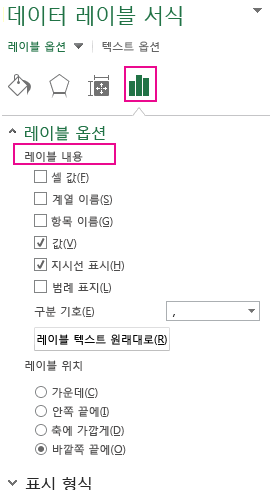
더 많은 데이터를 표시할 데이터 계열 또는 데이터 레이블을 마우스 오른쪽 단추로 클릭한 다음 데이터 레이블 서식을 선택합니다.
레이블 옵션을 선택하고 레이블 포함 아래에서 원하는 옵션을 선택합니다.
셀 값을 데이터 레이블로 사용
셀 값을 차트의 데이터 레이블로 사용할 수 있습니다.
더 많은 데이터를 표시할 데이터 계열 또는 데이터 레이블을 마우스 오른쪽 단추로 클릭한 다음 데이터 레이블 서식을 선택합니다.
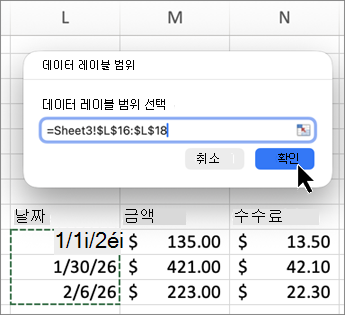
레이블 옵션을 선택하고 레이블 포함 아래에서 셀의 값 확인란을 선택합니다.
데이터 레이블 범위 대화 상자가 나타나면 스프레드시트로 돌아가서 셀 값을 데이터 레이블로 표시할 범위를 선택합니다. 이렇게 하면 선택한 범위가 데이터 레이블 범위 대화 상자에 나타납니다. 그런 다음 확인을 선택합니다.
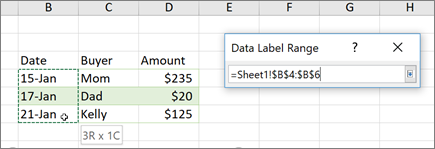
이제 셀 값이 차트에 데이터 레이블로 표시됩니다.
데이터 레이블에 표시된 텍스트 변경
- 변경할 텍스트가 있는 데이터 레이블을 선택한 다음 다시 선택하여 유일한 데이터 레이블이 되도록 합니다.
- 기존 텍스트를 선택하고 바꿀 텍스트를 입력합니다.
- 데이터 레이블 외부의 아무 곳이나 선택합니다.
팁
차트에 대한 메모를 추가하거나 데이터 레이블을 하나만 표시하려는 경우에는 텍스트 상자를 사용하면 됩니다.
차트에서 데이터 레이블 제거
데이터 레이블을 제거할 차트를 선택합니다.
그러면 차트 도구가 표시되고 디자인 및 서식 탭이 추가됩니다.다음 중 하나를 실행합니다.
디자인 탭의 차트 레이아웃 그룹에서 차트 요소 추가를 선택하고 데이터 레이블을 선택한 다음 없음을 선택합니다.
데이터 레이블을 한 번 선택하여 데이터 계열의 모든 데이터 레이블을 선택하고 두 번 선택하여 삭제할 데이터 레이블 하나만 선택한 다음 Delete 키를 누릅니다.
데이터 레이블을 마우스 오른쪽 단추로 클릭한 다음 삭제를 선택합니다.
참고
그러면 데이터 계열에서 모든 데이터 레이블이 제거됩니다.
빠른 실행 도구 모음에서 실행
 취소를 선택하거나 Ctrl+Z를 눌러 데이터 레이블을 추가한 직후에 제거할 수도 있습니다.
추가 지원
언제든지 Excel 기술 커뮤니티의 전문가에게 문의하거나 커뮤니티에서 지원을 받을 수 있습니다.