Microsoft 365 또는 Office 앱에서 로그아웃하면 OneDrive와 같은 서비스에서 앱의 연결을 끊고, 설정이 제거되고, 자주 사용하는 문서 목록이 지워질 수 있습니다. 사용자는 Microsoft 365 또는 Office 앱 내에서 Microsoft 365 또는 Office에서 로그아웃할 수 있습니다. 웹 브라우저를 사용하여 Microsoft 365 또는 Office에서 원격으로 로그아웃할 수도 있습니다.
참고
- Microsoft 365를 사용하는 경우 Office가 정품 인증 상태로 유지되도록 로그인 상태를 유지해야 합니다. 로그아웃하는 경우 Office에 다시 로그인하라는 메시지가 나타납니다. 자세한 내용은 Office에서 로그아웃할 경우 어떻게 되나요?를 참조합니다.
- Office 앱에서 로그아웃해도 컴퓨터나 모바일의 OneDrive 동기화 앱에는 영향을 주지 않습니다. OneDrive에서 로그아웃하려면 OneDrive에서 계정을 제거하는 방법을 읽어보세요.
PC용 Microsoft 365 또는 Office
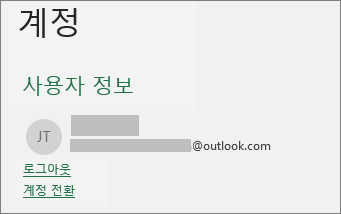
- Microsoft 365 또는 Office 앱에서 파일>계정(또는 Outlook의 Office 계정) > 으로 이동합니다. 로그아웃합니다.
- 모든 Microsoft 365 또는 Office 앱을 닫습니다.
Microsoft 365 또는 Mac용 Office에서
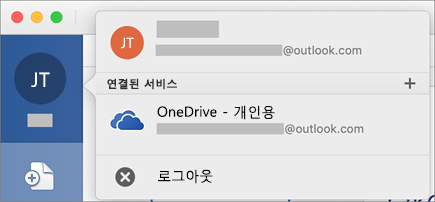
- Microsoft 365 또는 Office 앱의 상단 메뉴에서 Microsoft 365 또는 Office 앱의 이름을 선택합니다.
- 로그아웃을 선택합니다.
- 모든 Microsoft 365 또는 Office 앱을 종료합니다.
Microsoft 365 또는 Office Online에서
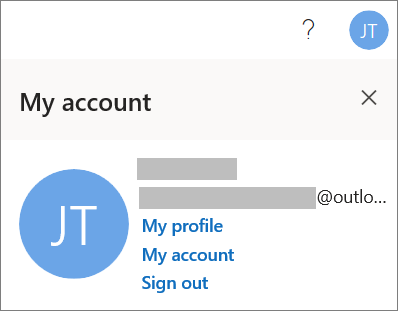
- 사진 또는 이니셜을 선택합니다.
- 로그아웃을 선택합니다.
Microsoft 365 또는 Office 모바일 앱에서
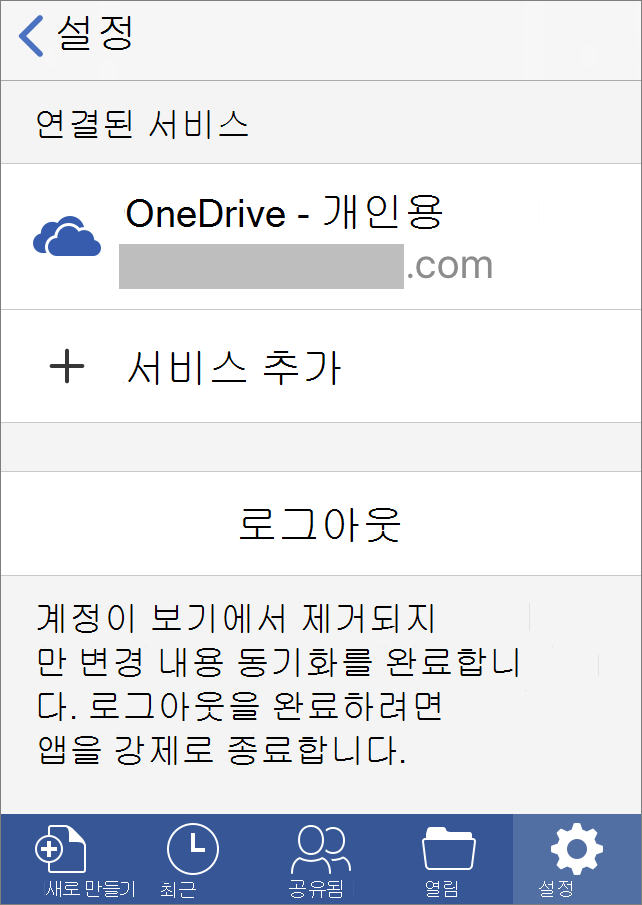
Iphone 및 다음 Ipad:
- Microsoft 365 또는 Office 앱에서 계정을> 탭하고 사용 중인 계정을 탭합니다.
- 로그아웃>, 로그아웃을 다시 탭하여 확인합니다.
- 모든 Microsoft 365 또는 Office 앱을 닫습니다.
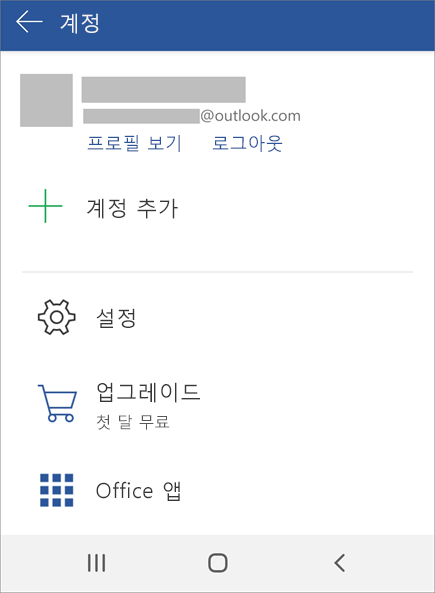
Android 또는 Chromebooks:
- Microsoft 365 또는 Office 앱의 최근 화면에서 사람 아이콘을 탭합니다.
- 이름을 탭합니다(프로필 보기를 탭하지 않음).
- 로그아웃>, 로그아웃을 다시 탭하여 확인합니다.
- 모든 Microsoft 365 또는 Office 앱을 닫습니다.
모든 웹 브라우저에서
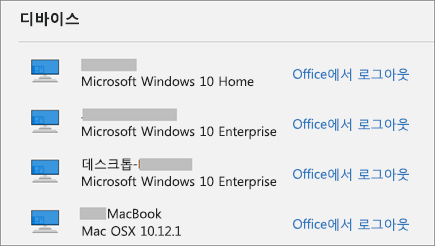
로그인 중인 PC 또는 Mac에 대한 액세스 권한이 없는 경우 웹 브라우저에서 원격으로 로그아웃할 수 있습니다. Microsoft 365 또는 Office에서 로그아웃을 감지하는 데 최대 72시간이 걸릴 수 있습니다.
- 모든 장치에서 Microsoft 계정, 설치 페이지 로 이동한 다음 메시지가 표시되면 Microsoft 계정을 사용하여 로그인합니다.
- 장치에서 Microsoft 365 또는 Office에서 로그아웃하려는 장치를 찾습니다.
- Microsoft 365 또는 Office에서 로그아웃을 선택합니다.