모바일 장치용 Word, Excel 및 PowerPoint에서는 표를 추가하고 미리 서식이 지정된 표 서식 파일 갤러리에서 선택한 다음 필요에 따라 열과 행을 추가하거나 삭제할 수 있습니다. 방법은 다음과 같습니다.
테이블 추가
Android 태블릿의 Office 파일에서 표를 삽입할 위치를 탭한 다음 표 삽입>을 탭합니다.
Android 휴대폰의 Office 파일에서 표를 삽입할 위치를 탭하고 편집 아이콘 편집  탭한 다음 홈> 표삽입>을 탭합니다.
테이블 탭이 다음과 같이 나타납니다.
- Android 태블릿에서

- Android 휴대폰에서
범위를 표로 변환
Android 태블릿의 Office 파일에서 표로 변환할 범위의 셀을 탭한 다음 표 삽입>을 탭합니다.
Android 휴대폰의 Office 파일에서 표로 변환할 범위의 셀을 탭하고 편집 아이콘 편집 탭한 다음 홈> 표삽입>을 탭합니다.
테이블 탭이 다음과 같이 나타납니다.
- Android 태블릿에서
- Android 휴대폰에서
열 및 행 추가
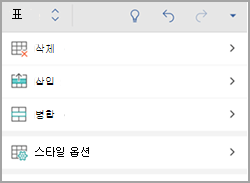
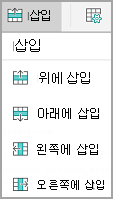
- Office 파일에서 표 내부를 탭한 다음 표 탭에서 삽입을 탭합니다.
- 메뉴에서 옵션을 선택합니다. 커서가 있는 행 위에 행을 추가하고, 행을 아래에 추가하고, 열을 왼쪽에, 열을 오른쪽에 추가할 수 있습니다.
열 및 행 삭제
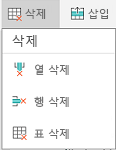
- Office 파일에서 삭제할 열 또는 행 내부를 탭한 다음 표 탭에서 삭제를 탭합니다.
- 메뉴에서 옵션을 선택합니다. 행, 열 또는 전체 테이블을 삭제할 수 있습니다.
전체 표 또는 특정 행, 열 또는 셀 작업
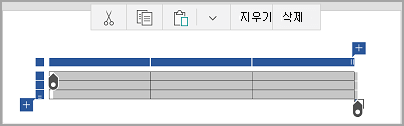
- 특정 셀의 내용을 잘라내거나, 복사하거나, 붙여넣거나, 지우려면 해당 셀을 두 번 탭한 다음 명령 모음의 옵션에서 선택합니다.
- 전체 테이블을 잘라내거나, 복사하거나, 붙여넣거나, 지우거나, 삭제하려면 테이블의 왼쪽 위 모서리에 있는 선택 블록을 탭한 다음 명령 모음에서 옵션을 탭합니다.
- 단일 행을 잘라내거나, 복사하거나, 붙여넣거나, 지우거나, 삭제하려면 행의 왼쪽에 있는 선택 블록을 탭한 다음 명령 모음에서 옵션을 탭합니다.
- 열을 잘라내거나, 복사하거나, 붙여넣거나, 지우거나, 삭제하려면 열 맨 위에 있는 선택 블록을 탭한 다음 명령 모음에서 옵션을 탭합니다.
- 열이나 행을 빠르게 추가하려면 열 위쪽이나 행의 왼쪽에 있는 선택 블록을 탭한 다음 더하기 기호를 탭합니다.
테이블 추가
iPad의 Office 파일에서 표를 삽입할 위치를 탭한 다음 표 삽입>을 탭합니다.
iPhone의 Office 파일에서 표를 삽입할 위치를 탭하고 편집 아이콘 편집 탭한 다음 홈>표삽입을> 탭합니다.
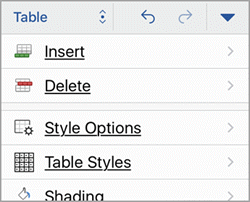
테이블 탭이 다음과 같이 나타납니다.
- iPad에서

- iPhone에서
범위를 표로 변환
iPad의 Office 파일에서 표로 변환할 범위의 셀을 탭한 다음 표 삽입>을 탭합니다.
iPhone의 Office 파일에서 표로 변환할 범위의 셀을 탭하고 편집 아이콘 탭한 다음 홈>표 삽입>을 탭합니다.
테이블 탭이 다음과 같이 나타납니다.
- iPad에서
- iPhone에서
열 또는 행 추가
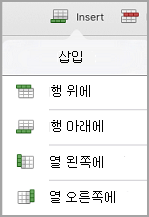
- Office 파일에서 표 내부를 탭한 다음 표 탭에서 삽입을 탭합니다.
- 메뉴에서 옵션을 선택합니다. 커서가 있는 행 위에 행을 추가하고, 행을 아래에 추가하고, 열을 왼쪽에, 열을 오른쪽에 추가할 수 있습니다.
열 또는 행 삭제
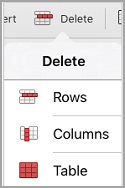
- Office 파일에서 삭제할 열 또는 행 내부를 탭한 다음 표 탭에서 삭제를 탭합니다.
- 메뉴에서 옵션을 선택합니다. 행, 열 또는 전체 테이블을 삭제할 수 있습니다.
전체 표 또는 특정 행, 열 또는 셀 작업
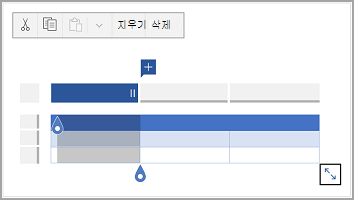
- 전체 테이블을 잘라내거나, 복사하거나, 붙여넣거나, 지우거나, 삭제하려면 테이블의 왼쪽 위 모서리에 있는 화살표를 탭한 다음 명령 모음의 옵션에서 선택합니다.
- 특정 셀의 내용을 잘라내거나, 복사하거나, 붙여넣거나, 지우거나, 삭제하려면 해당 셀을 두 번 탭한 다음 명령 모음의 옵션에서 선택합니다.
테이블 추가
Windows 태블릿의 Office 파일에서 표를 삽입할 위치를 탭한 다음 표 삽입>을 탭합니다.
Windows Phone의 Office 파일에서 표를 삽입할 위치를 탭하고 더보기 를 탭한 다음 홈>표삽입을> 탭합니다.
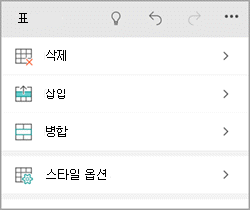
테이블 탭이 다음과 같이 나타납니다.
- Windows 태블릿에서

- Windows Phone에서
열 및 행 추가
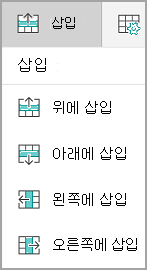
- Office 파일에서 표 내부를 탭한 다음 표 탭에서 삽입을 탭합니다.
- 메뉴에서 옵션을 선택합니다. 커서가 있는 행 위에 행을 추가하고, 행을 아래에 추가하고, 열을 왼쪽에, 열을 오른쪽에 추가할 수 있습니다.
열 및 행 삭제
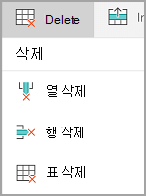
- Office 파일에서 삭제할 열 또는 행 내부를 탭한 다음 표 탭에서 삭제를 탭합니다.
- 메뉴에서 옵션을 선택합니다. 행, 열 또는 전체 테이블을 삭제할 수 있습니다.
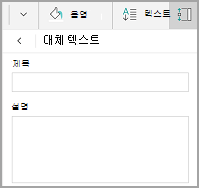
대체 텍스트 추가
대체 텍스트 옵션을 사용하여 표에 대체 텍스트를 추가할 수 있습니다.
- Office 파일에서 열 내부를 탭하거나 표의 왼쪽 위 모서리에 있는 선택 블록을 탭하여 전체 표를 선택합니다.
- Windows 태블릿의 표 탭에서 셀 크기 아이콘을 탭한 다음 대체 텍스트를 선택합니다. Windows Phone에서 대체 텍스트를 탭하기만 하면 됩니다.
- 테이블의 제목과 설명을 입력합니다.
전체 표 또는 특정 행, 열 또는 셀 작업
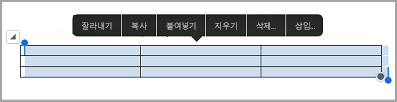
- 전체 테이블을 잘라내거나, 복사하거나, 붙여넣거나, 지우거나, 삭제하려면 테이블의 왼쪽 위 모서리에 있는 선택 블록을 탭한 다음 명령 모음에서 옵션을 탭합니다.
- 단일 행을 잘라내거나, 복사하거나, 붙여넣거나, 지우거나, 삭제하려면 행의 왼쪽에 있는 선택 블록을 탭한 다음 명령 모음에서 옵션을 탭합니다.
- 열을 잘라내거나, 복사하거나, 붙여넣거나, 지우거나, 삭제하려면 열 맨 위에 있는 선택 블록을 탭한 다음 명령 모음에서 옵션을 탭합니다.
- 특정 셀의 내용을 잘라내거나, 복사하거나, 붙여넣거나, 지우려면 해당 셀을 두 번 탭한 다음 명령 모음의 옵션에서 선택합니다.
- 열이나 행을 빠르게 추가하려면 열 위쪽이나 행의 왼쪽에 있는 선택 블록을 탭한 다음 더하기 기호를 탭합니다.