

Microsoft 365는 현대적인 작업 방식을 제공합니다. 재택근무 중이든 부재 중 긴급 상황이 발생하든 상관없이 어디서나 적응하는 데 도움이 되는 도구가 있으므로 안심할 수 있습니다. 노트북을 사용하든 모바일 장치를 사용하든 간편하게 온라인 모임에 참석하고, Microsoft 365 파일을 공유하고, 실시간으로 공동 작성하고, 어디서나 생산성을 높일 수 있습니다.
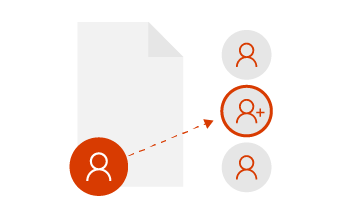
특정 동료와 공동 작업
다른 사람과 함께 편집하려는 경우 손쉽게 파일을 공유하고 새로운 관점에서 보기 위해 신뢰할 수 있는 동료와 공동 작업할 수 있습니다. 이 방법으로 함께 작업하면 특정 사람만 공유 파일에 액세스하고 공유 파일을 편집할 수 있습니다. 나중에 준비가 되었다고 생각되면 언제든지 팀에 공유할 수 있습니다.
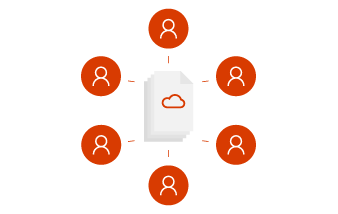
팀으로 공동 작업
팀으로서의 공동 작업은 가능한 한 마찰을 최소화하는 것을 의미합니다. 원활하게 아이디어를 구축하고, 파일을 구성하고, 모임에 참석하고, 다른 사용자와 공동 작업하기를 원합니다. Microsoft Teams를 사용하면 모든 사람이 하나가 되어 함께 작업할 수 있습니다. 다른 사람이 원격으로 작업하든 다른 시간대에 있든 상관없이 작업을 완료할 수 있습니다.
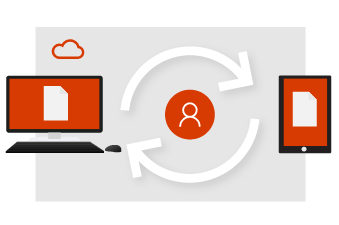
클라우드에서 시작
OneDrive에서 파일로 작업할 때 공유, 함께 편집 및 공동 작업할 수 있는 기반이 마련됩니다. 더 이상 첨부 파일을 전자 메일로 보내고, 더 이상 여러 버전을 저글링하지 않고, 더 이상 Microsoft 365 컴퓨터에 제한되지 않습니다.
- 파일을 OneDrive에 저장하고 브라우저 또는 Microsoft 365 앱을 사용하여 어디서나 액세스할 수 있습니다.
- OneDrive의 파일을 특정 사용자와 공유하거나 링크를 사용하세요.
- 파일은 안전하고 보안되므로 안심하세요.
- 항상 최신 버전을 보유하세요.
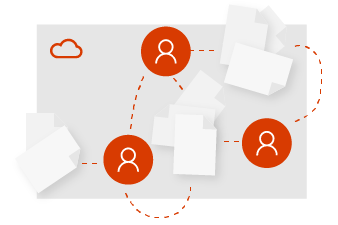
팀으로 시작
집, 사무실 또는 전 세계에서 Microsoft Teams와 함께 최신 정보를 파악하는 것은 시작됩니다. 팀은 필요한 만큼 공식적이거나 유연할 수 있습니다. 같은 관리자를 공유하는 모든 사람 팀을 만들거나 특별 프로젝트용 팀을 만들 수 있습니다. Microsoft Teams를 사용하면 클라우드의 중앙 위치에서 파일을 저장하고, 통신하고, 공동 작업할 수 있습니다.
- 모든 팀 파일, 채팅 등을 한 곳에서 확인하세요.
- 누구와도 온라인으로 모임을 예약하고 참석할 수 있습니다.
- Microsoft 365 및 Microsoft Teams 모바일 앱을 사용하여 어디서나 안전하게 작업하세요.
- 동기화 상태를 유지하고 오래된 파일이나 여러 버전에 대해 걱정할 필요가 없습니다.
실시간 공동 작성
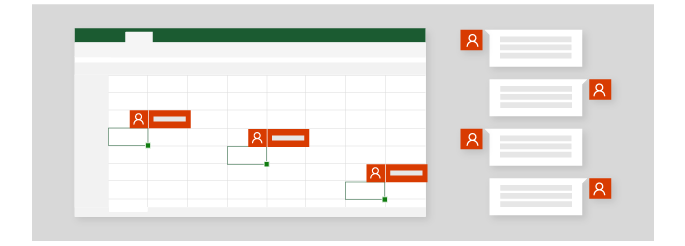
한 번에 한 파일에서 한 명의 사람만 작업할 수 있던 시절은 지났습니다. 프레젠테이션에서 도움이 필요한 경우 신뢰할 수 있는 사용자를 초대하여 해결할 수 있습니다. 즉, 사용자가 파일에서 작업할 때 다른 사용자도 작업할 수 있습니다. Microsoft 365를 사용하여 변경 내용을 수행할 때 사용자는 다른 사람과 다른 사람도 내 변경 내용을 볼 수 있습니다.
- 메모에 사용하여 @mentions 다른 사람의 주의를 끌 수 있습니다.
- 다양한 장치에서 편집하고 파일에 있는 사용자를 확인할 수 있습니다.
- 다른 사람이 변경한 내용을 보고 부재 중인 동안 발생한 상황을 확인합니다.
실시간 모든 항목
사용자의 팀이 회의에서 프레젠테이션을 진행하도록 초대받았으므로 조기에 Microsoft Teams에서 계획이 시작됩니다. 팀과의 대화에서 자유롭고 자연스럽게 아이디어를 쌓습니다. Teams 내에서 모든 사용자가 쉽게 PowerPoint에 액세스하고, 콘텐츠를 추가하고, 슬라이드를 편집하는 동시에 할 수 있는 PowerPoint를 직접 만듭니다.
- 실시간으로 채팅 기반 워크플로에서 아이디어가 논의되도록 합니다.
- 메모에 사용하여 @mentions 다른 사람의 주의를 끌 수 있습니다.
- 같은 파일의 팀 동료와 동시에 공동 작업합니다.
- 서로 통합되는 생산성 도구를 원활하게 사용하세요.
Microsoft Teams | 에서 파일 공동 작업원격 데스크톱을 사용하는 방법
마음대로 공유
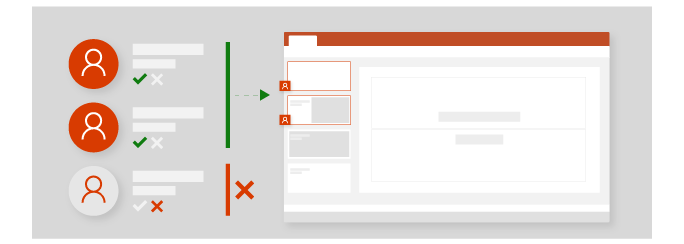
다른 사용자와 함께 제안 작업을 하고 있었다면 언제든지 파일 공유를 중지할 수 있습니다. 즉, 사용자의 OneDrive 파일을 보고 편집하고 액세스할 수 있는 다른 사용자들을 완전하게 제어할 수 있습니다. 대규모 팀과 공유할 준비가 되었다고 생각되면 Microsoft Teams 또는 팀 사이트에 쉽게 업로드할 수 있습니다.
- 파일이 공유되는 사용자를 관리하세요.
- 모든 사람이 액세스할 수 있도록 OneDrive 파일을 팀과 공유하세요.
- Microsoft Teams를 사용하여 온라인으로 모임을 진행한 다음, 화면을 공유하고 작업을 발표하세요.
Teams 모임 | 참가OneDrive | 공유 중지Microsoft Teams | 에서 파일 공동 작업SharePoint에 파일 복사
Microsoft Teams를 사용하여 공유 및 발표
검토자와 같은 사람을 언제든지 Microsoft Teams에 추가하여 최종 승인 및 피드백을 제공할 수 있습니다. 이제 팀과 작업하고 프레젠테이션을 완성했으므로 큰 회의를 준비할 차례입니다. Microsoft Teams의 일정을 사용하여 온라인으로 모임을 예약하고 링크를 다른 사용자와 쉽게 공유할 수 있습니다. 이렇게 하면 회의에서 발표할 수 있을 뿐만 아니라 직접 참석할 수 없는 참석자를 위해 온라인으로 발표할 수도 있습니다.
- 조언이나 피드백을 제공하도록 다른 사람을 팀에 초대하세요.
- 팀 외부의 관련자와 파일을 공유하세요.
- Microsoft Teams를 사용하여 온라인으로 모임을 진행한 다음, 화면을 공유하고 작업을 발표하세요.