

Microsoft Office 프로그램에는 최근에 해당 프로그램에서 열었던 몇몇 문서가 표시되는데 이 링크를 사용하면 파일에 신속하게 액세스할 수 있습니다. 이 기능은 기본적으로 설정되어 있지만 사용자가 해제하거나 다시 설정하거나 표시되는 파일을 지우거나 표시 개수를 조정할 수도 있습니다. 고정 또는 즐겨찾기를 끄려면 파일 수를 0으로 설정합니다.
참고
- 이 기능을 해제했다가 다시 설정하면 설정한 후에 열어서 저장한 파일만 목록에 표시됩니다.
- 파일을 닫은 다음 Windows Explorer 등을 사용하여 다른 위치로 이동하면 파일을 만든 최근 목록의 해당 파일에 대한 링크가 더 이상 작동하지 않습니다. 파일>열기에서 위치를 선택하고 파일을 찾아 열어야 합니다. 새 위치에서 파일을 열고 나면 해당 링크가 목록에 추가됩니다. 이 방식으로 파일을 여는 방법에 대한 자세한 내용은 파일 메뉴에서 파일 열기를 참조하세요.
Microsoft 365에서 "고정"
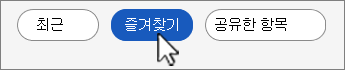
Microsoft 365의 최신 버전에서는 즐겨찾기를 위해 고정이 강조되지 않습니다. 차이점은 이제 즐겨찾기 또는 "고정된" 파일을 더 쉽게 찾을 수 있는 별도의 목록에서 파일을 추가하거나 제거한다는 것입니다. 최근 목록은 새 파일이 추가될 때 파일이 스크롤 해제될 수 있는 자동 목록이지만 즐겨찾기 목록은 영구 또는 사용자가 큐레이팅한 목록입니다. 파일은 명시적으로 제거할 때까지 즐 겨찾기 목록에 있습니다. 파일 열기 창에 최근 및 즐겨찾기 목록이 표시됩니다.
즐겨찾기에 파일을 추가하려면
- 파일 탭에서 열기를 선택하여 최근 목록을 확인합니다.
- 파일 이름을 마우스 오른쪽 버튼으로 클릭하고 즐겨찾기에 추가를 선택합니다.
최근 목록에는 파일이 계속 표시되지만 즐겨찾기 목록에서 언제든지 파일을 빠르게 열 수 있습니다.
즐겨찾기에서 파일을 제거하려면
- 파일 탭에서 열기 를 선택하고 목록 맨 위에 있는 즐겨찾기를 선택합니다.
- 제거할 파일 이름을 마우스 오른쪽 단추로 클릭하고 즐겨찾기에서 제거를 선택합니다.
최근 목록에는 파일이 계속 표시됩니다.
주의
최근 또는 즐겨찾기에 있는 파일에 대한 마우스 오른쪽 단추를 클릭하고 목록에서 제거를 선택하면 두 위치 모두에서 제거됩니다.
이전 버전에서 최근에 사용한 파일 목록에 파일 고정
- 파일 탭에서 열기를 선택하여 최근에 사용한 파일 목록을 확인합니다.
- 고정할 파일 위로 마우스를 놓고 이 항목을 목록에 고정을 선택합니다.
 (파일 목록의 오른쪽 끝에 있음).
파일이 목록에 고정되면 고정 아이콘이 다음과 같이 표시됩니다. .
.
팁
고정 버튼을 다시 선택하여 파일의 고정을 해제합니다.
목록에 고정된 파일은 최근에 사용한 파일이 맨 위에 표시되는 시간 순서로 표시됩니다.
최근에 사용한 파일 목록에서 개별 파일 제거
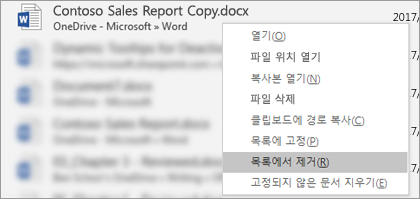
최근에 사용한 목록에 제거하려는 파일이 있는 경우 해당 파일을 마우스 오른쪽 단추로 클릭하고 목록에서 제거를 선택하면 됩니다.
주의
실제로 전체 시스템에서 파일을 제거하려는 경우가 아니라면 파일 삭제가 아닌 목록에서 제거를 선택해야 합니다.
최근에 사용한 파일 목록에 나타나는 파일 수 변경
- 파일 탭에서 옵션을 선택하고 고급을 선택합니다.
- 표시할 최근 문서 수를 표시 상자에 표시할 파일 수를 입력합니다.
팁
최근에 사용한 파일 목록에 파일이 표시되지 않으려면 최근 문서 표시를 0으로 설정합니다.
최근에 사용한 파일 목록에서 고정되지 않은 파일 지우기
- 파일 탭에서 열기를 선택합니다.
- 목록에서 파일을 마우스 오른쪽 단추로 클릭한 다음 고정되지 않은 문서 지우기를 선택합니다.
- 예를 선택하여 목록을 지웁니다.
최근에 사용한 목록에 오래된 파일이나 예기치 않은 파일이 갑자기 나타나면 어떻게 되나요?
최근에 사용한 파일 목록이 Microsoft 계정과 동기화됩니다. 따라서 여러 장치(예: 데스크톱 및 노트북)에 로그인하는 경우 쉽게 액세스할 수 있도록 두 위치 모두에 같은 파일이 나열되므로 편리합니다.
그러나 한동안 켜지 않은 오래된 컴퓨터가 있는 경우 이 컴퓨터를 온라인 상태로 전환하면 동기화되어 이전 목록의 일부 문서가 현재 최근에 사용한 목록에 표시될 수 있습니다.
가족 구성원과 같은 다른 사람이 사용자의 컴퓨터를 사용하는 경우도 이런 일이 발생할 수 있습니다. 다른 사람이 사용자로 로그인한 상태에서 작업한 문서가 사용자의 최근에 사용한 목록에 나타납니다.
이러한 예기치 않은 파일을 제거하는 가장 좋은 방법은 “최근에 사용한 파일 목록에서 개별 파일 제거” 아래의 위 절차를 따르는 것입니다. 예기치 않은 파일을 마우스 오른쪽 단추로 클릭하고 목록에서 제거를 선택합니다.