


|
Microsoft 가상 에이전트 사용해 보기 가상 에이전트가 Office의 글꼴에 대한 질문에 답변하는 데 도움을 줄 수 있습니다. |
|---|
데스크톱 Excel, PowerPoint 또는 Word에서 모든 텍스트 또는 선택한 텍스트의 글꼴 크기를 변경할 수 있습니다.
모든 텍스트의 기본 글꼴 크기 변경
기본 글꼴 크기를 변경하는 방법은 앱마다 다릅니다. 아래에서 앱을 선택한 후 단계를 따릅니다.
Excel
- 파일>옵션을 클릭합니다.
- 대화 상자에서 일반을 클릭합니다.
- 새 통합 문서를 만들 때 글 꼴 크기 상자에 원하는 글꼴 크기를 입력합니다.
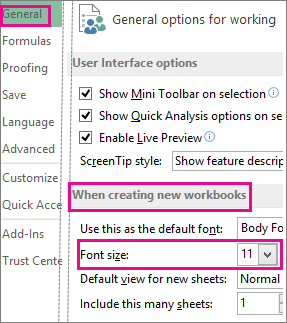
또는 1에서 409 사이, 10.5 또는 105.5와 같이 .5의 배수로 원하는 크기로 입력할 수 있습니다. 다른 기본 글꼴 스타일을 선택할 수도 있습니다.
참고
새 기본 글꼴 크기나 글꼴을 사용하려면 Excel을 다시 시작해야 합니다. 새 기본 글꼴 및 글꼴 크기는 Excel을 다시 시작한 후 만들어진 새 통합 문서에서만 사용됩니다. 기존 통합 문서는 영향을 받지 않습니다. 기존 통합 문서에서 새 기본 글꼴과 크기를 사용하려면 기존 통합 문서에서 새 통합 문서로 워크시트를 이동합니다 .
PowerPoint
모든 슬라이드의 글꼴 크기를 변경하려면 슬라이드 master에서 변경합니다. 모든 PowerPoint 프레젠테이션에는 관련 슬라이드 레이아웃이 있는 슬라이드 master가 포함되어 있습니다.
참고
테마마다 다른 글꼴을 사용할 수 있으므로 테마를 변경하려면 글꼴을 변경하기 전에 변경해야 합니다.
-
보기 탭에서 슬라이드 마스터를 클릭합니다.
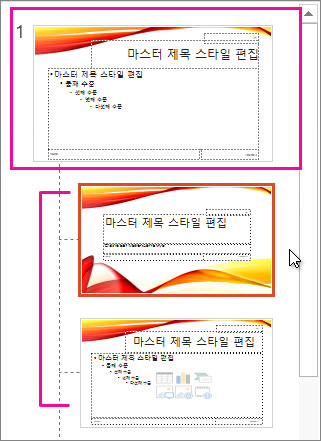
슬라이드 마스터 보기에서 슬라이드 master는 축소판 그림 창의 맨 위에 있고 그 아래에 관련 레이아웃이 표시됩니다. - 슬라이드 master를 클릭하여 모든 슬라이드의 글꼴을 변경하거나 레이아웃을 클릭하여 해당 레이아웃의 글꼴 크기만 변경합니다.
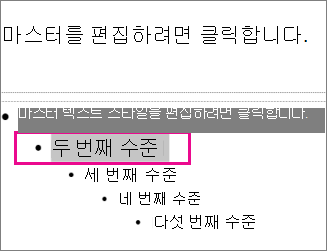
- 슬라이드 master 또는 레이아웃에서 글꼴 크기를 변경할 개체 틀 텍스트의 수준을 선택합니다.
-
홈 탭의 글꼴 크기 상자에서 원하는 글꼴 크기를 클릭합니다.
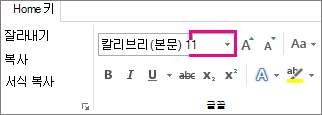
10.3 또는 105.7과 같이 .1의 배수로 원하는 크기로 입력할 수도 있습니다.
글머리 기호의 크기는 글꼴 크기 변경에 맞게 자동으로 커지거나 줄어듭니다.
팁
한 슬라이드의 텍스트 글꼴 크기 변경 또는 모든 슬라이드의 텍스트 변경에 대한 비디오를 시청할 수 있습니다.
Word
새 빈 문서를 엽니다.
홈 탭의 스타일 그룹에서 대화 상자 표시 아이콘 대화

또는 Ctrl+Alt+Shift+S를 누릅니다. 스타일 관리 버튼(하단 왼쪽에서 세 번째)을 클릭합니다.
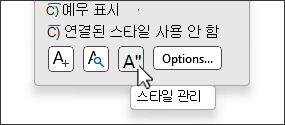
기본값 설정 탭을 클릭하고 크기 상자에서 원하는 크기를 선택합니다.
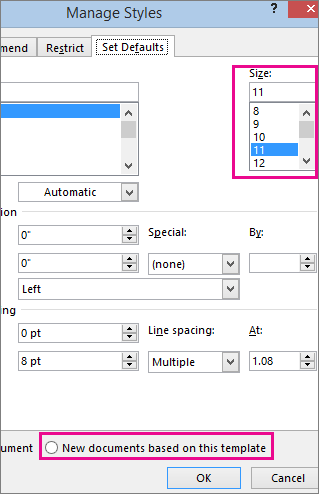
1에서 1638 사이, 10.5 또는 105.5와 같이 .5의 배수로 원하는 크기로 입력할 수도 있습니다.이 서식 파일을 기반으로 하는 새 문서 옵션을 클릭합니다.
Word를 닫았다가 다시 엽니다. 기본 서식 파일을 저장하라는 메시지가 표시되면 예라고 말합니다.
팁
기본값 설정 탭에서 기본 글꼴 또는 글꼴 색을 변경할 수도 있습니다.
기본 글꼴을 설정하면 여는 모든 새 문서에 사용자가 선택하고 기본값으로 설정한 글꼴 설정이 사용됩니다. 기본 글꼴은 현재 서식 파일(일반적으로 Normal.dotm)을 기반으로 하는 새 문서에 적용됩니다. 다른 기본 글꼴 설정을 사용하는 다른 서식 파일을 만들 수 있습니다.
선택한 텍스트의 크기 변경
데스크톱 Excel, PowerPoint 또는 Word에서 선택한 텍스트의 글꼴 크기를 변경하려면:
변경할 텍스트 또는 텍스트가 있는 셀을 선택합니다. Word 문서의 모든 텍스트를 선택하려면 Ctrl + A를 누릅니다.
홈 탭의 글꼴 크기 상자에서 글꼴 크기를 클릭합니다.
다음 한도 내에서 원하는 크기로 입력할 수도 있습니다.- Excel: 1에서 409 사이, 1에서 409 사이, .5의 배수(예: 10.5 또는 105.5)
- PowerPoint: 1에서 3600 사이, .1의 배수(예: 10.3 또는 105.7)
- Word: 1에서 1638 사이, .5의 배수(예: 10.5 또는 105.5)
팁
- 텍스트를 선택하면 커서 근처에 미니 도구 모음이 나타납니다. 이 도구 모음에서 텍스트 크기를 변경할 수도 있습니다.
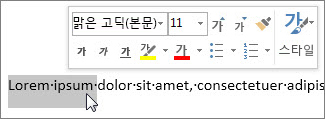
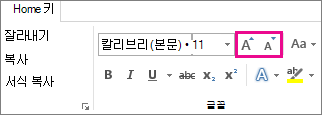
- 원하는 크기가 글꼴 크기 상자에 표시될 때까지 글꼴 크기 늘리기 또는 글꼴 크기 줄이기(일부 이전 버전의 Office 프로그램에서는 글꼴 늘리기 및 글꼴 축소) 아이콘을 클릭할 수도 있습니다.
참고 항목
테마 변경(Excel 및 Word)
셀의 텍스트 서식 지정 (Excel)