새 Office 테마를 선택하여 Microsoft 365 응용 프로그램의 모양과 느낌을 변경할 수 있습니다.
테마를 변경하는 방법

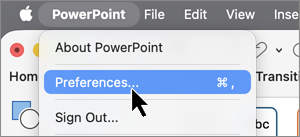
Microsoft 365 앱의 색을 변경하려면 다음을 수행합니다.
- Word, Excel 또는 PowerPoint와 같은 Microsoft 365 애플리케이션을 엽니다.
- 파일 탭에서 옵션을 선택하고 일반을 선택합니다.
- Office 테마 드롭다운을 선택하고 마음에 드는 옵션을 선택합니다.
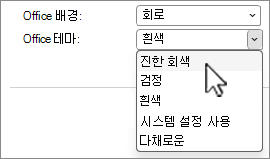
Microsoft 365의 기본 테마 설정은 Windows에서 선택한 모양과 일치하는 시스템 설정 사용입니다.
참고
이 페이지에 표시된 테마는 최신 버전의 Microsoft 365에 대한 것입니다. 이전 버전을 사용하는 경우 동일한 테마에서 앱이 다르게 보일 수 있습니다.
흰색 테마
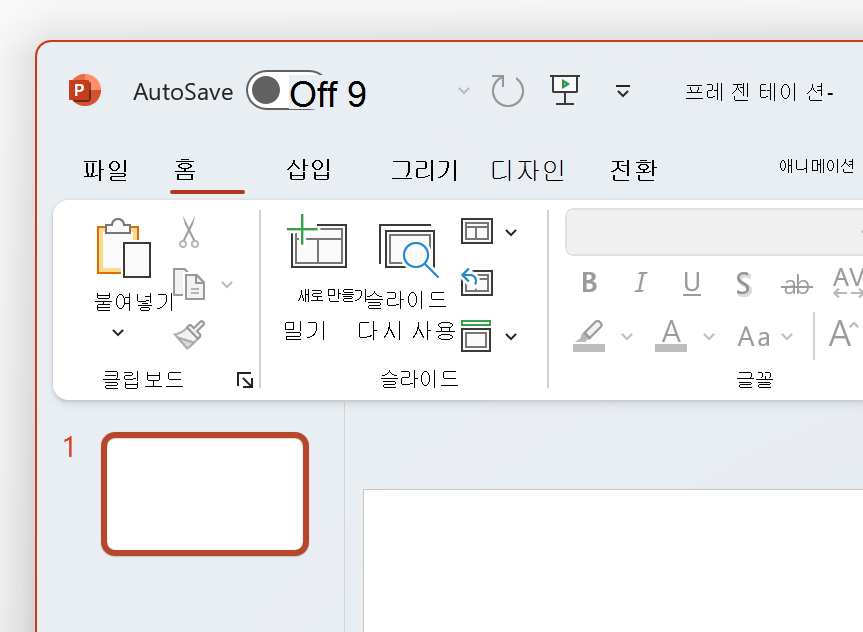
흰색 테마는 밝고 클린 및 신선하게 보이도록 디자인되었습니다. 다음은 PowerPoint의 흰색 테마 예입니다.
참고
Windows 11 이상에서는 Microsoft 365 애플리케이션의 배경에 색조가 생길 수 있습니다. 이 효과를 운모라고 하며 응용 프로그램의 배경을 통해 표시되는 바탕 화면 배경입니다. 이 기능을 사용하지 않도록 설정하려면 Windows 설정 앱을 열고 개인 설정>색>투명도 효과로 이동합니다.
짙은 회색
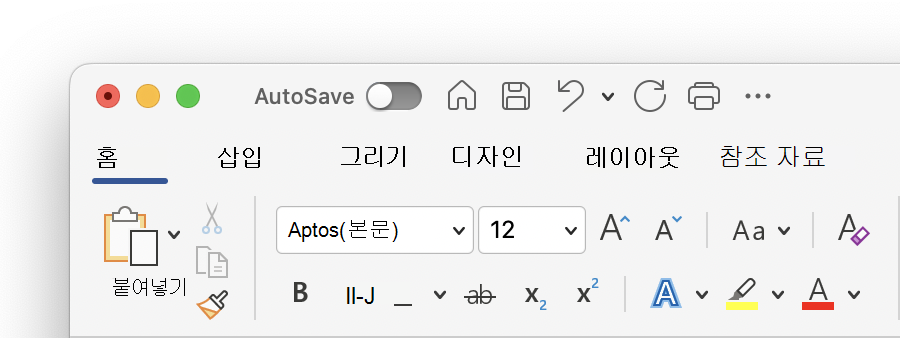
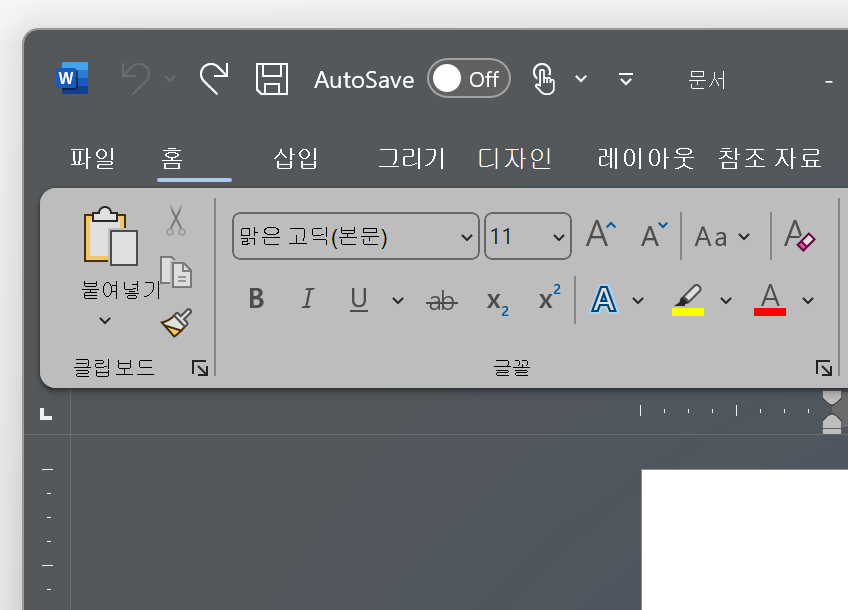
짙은 회색 테마는 대비 컨트롤이 있는 부드러운 회색을 선호하는 사람들에게 적합합니다. 다음은 Word에 적용된 진한 회색 테마의 예입니다.
검은색 테마
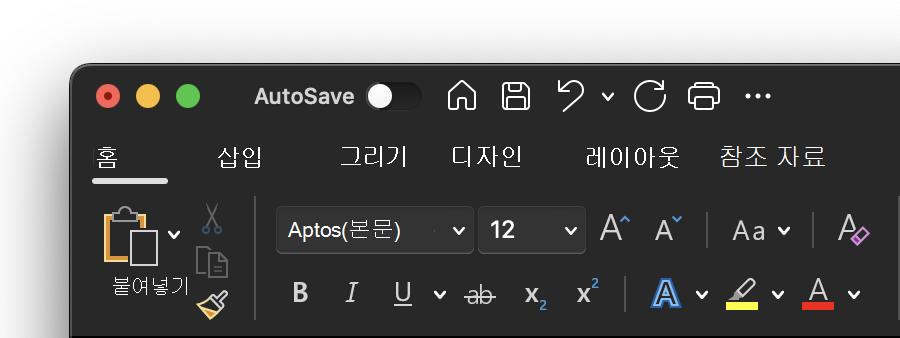
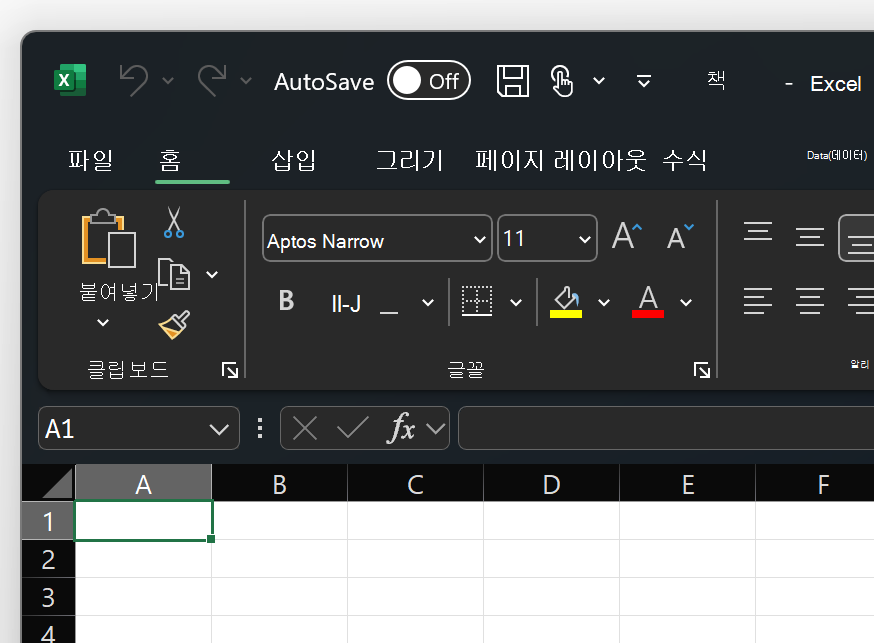
검은색 테마는 Microsoft 365 응용 프로그램에 가장 어두운 환경을 제공합니다. 다크 모드를 찾고 있다면 이 테마가 제격입니다. 다음은 Excel에 검은색 테마가 적용된 예입니다.
중요
- 검은색 테마일 때 기본적으로 Word와 Outlook은 응용 프로그램의 나머지 부분과 일치하도록 문서와 전자 메일의 색을 다시 지정합니다.
- Word에서 이 동작을 사용하지 않도록 설정하려면 파일>옵션>일반>Microsoft Office 복사본 개인 설정으로 이동한 다음 문서 페이지 색을 변경하지 않음을 검사합니다.
- Outlook에서 이 동작을 사용하지 않도록 설정하려면 파일>옵션>일반>Microsoft Office 복사본 개인 설정으로 이동한 다음 메시지 배경색을 변경하지 않음을 검사합니다. 참고: Microsoft 365용 Outlook의 어두운 모드
컬러풀
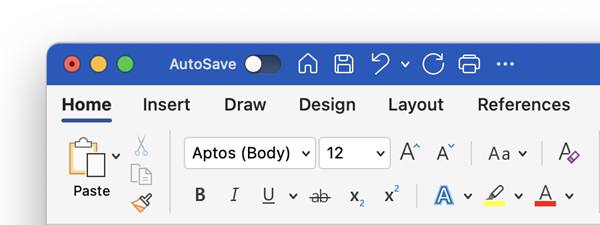
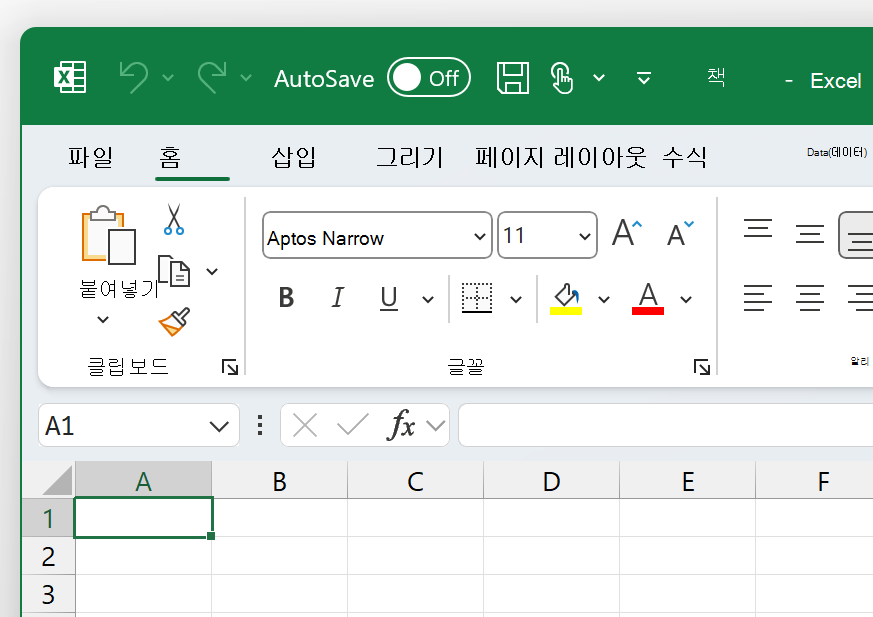
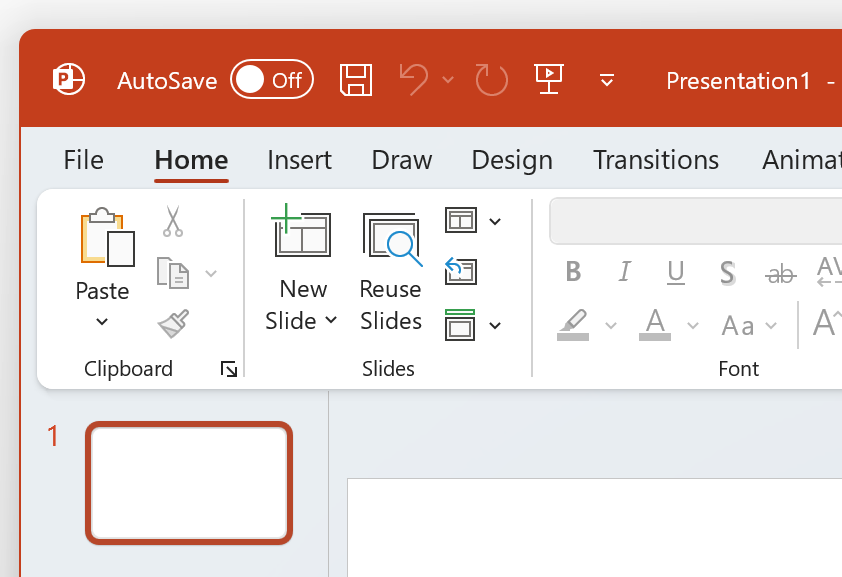
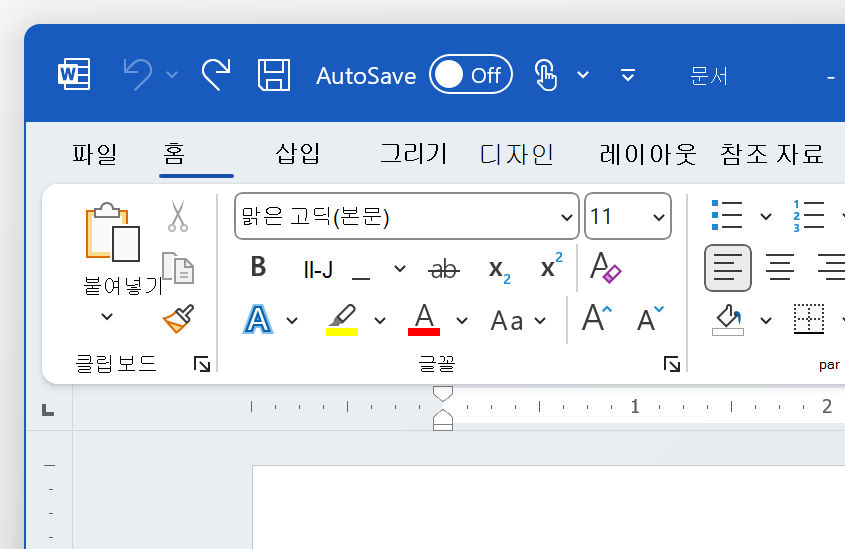
색상형 테마는 흰색 테마와 동일하지만 리본 상단이 현재 응용 프로그램의 기본 색으로 강조됩니다.
Excel의 다채로운 테마:
PowerPoint의 다채로운 테마:
Word의 다채로운 테마:
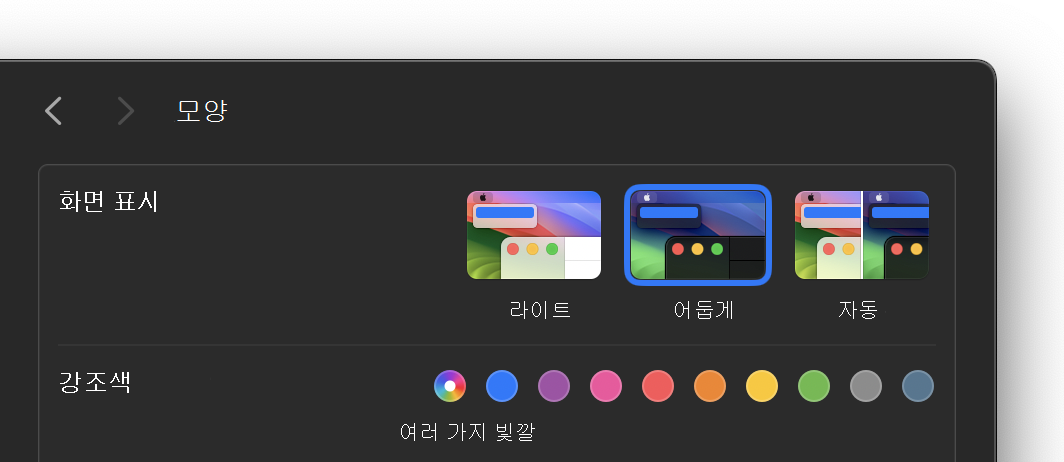
시스템 설정 사용
시스템 설정 사용을 선택하면 Microsoft 365는 Windows가 밝은 모드인지 어두운 모드인지에 따라 흰색과 검은색 테마 중에서 선택합니다. 설정 앱을 시작하고 개인 설정> 색으로> 이동하여 Windows 11에서 Windows 모양을 선택할 수 있습니다. 모드를선택합니다.