
Windows의 Microsoft 365 앱 맨 위에서 Microsoft 검색 상자를 찾을 수 있습니다. 이 강력한 도구를 사용하면 텍스트부터 명령, 도움말 등까지 원하는 내용을 신속하게 찾을 수 있습니다. 무엇을 할 수 있는지 살펴보겠습니다.
팁
Microsoft 365를 설정하는 방법에 대한 자세한 내용을 찾고 있는 중소기업 소유자인 경우 소규모 비즈니스 도움말 & 학습을 방문하세요.
빠르게 시작하기
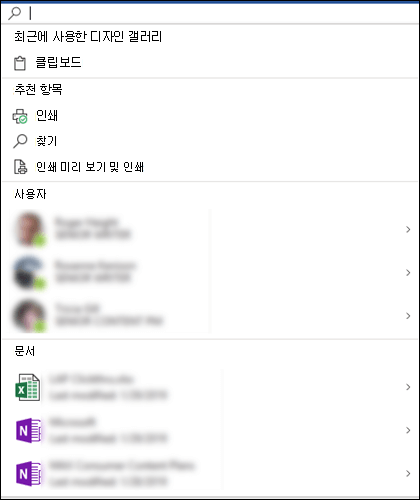
Microsoft Search 상자를 선택하거나 Alt+Q를 누릅니다. 아무 것도 입력하기 전에  검색 은 최근에 사용한 명령을 기억하고 수행 중인 작업에 따라 수행할 수 있는 다른 작업을 제안합니다. 공동 작업을 자주 하는 사용자와 최근에 작업한 파일도 표시됩니다.
도움말 문서 찾기
작업을 수행하는 데 도움이 필요한 경우 검색 상자에 질문을 입력하기만 하면 됩니다. 결과 목록에서 도움말 보기 를 선택하면 Microsoft Search에서 관련 지원 문서를 추천합니다.
동료와 공동 작업
팀 동료의 입력을 기다리는 파일 작업을 하고 있나요? Microsoft Search 상자에 해당 이름을 입력하여 organization에서 일치하는 이름 목록을 확인합니다. 함께 작업할 사람을 선택합니다. 그런 다음 파일을 쉽게 공유하거나 연락처 카드를 열어 자세한 내용을 확인할 수 있습니다.
관련 파일 액세스
관련 문서, 프레젠테이션 또는 통합 문서의 내용을 보거나 다시 사용하시겠습니까? 검색 상자에 파일 이름을 입력하기 시작하면 가장 일치하는 파일 목록이 나타나기 시작합니다. 볼 수 있는 권한이 있는 파일만 검색 결과에 표시됩니다. 파일을 선택하여 보거나 현재 작업에서 사용할 내용을 복사합니다.
또한 찾고 있는 파일을 찾을 수 없는 경우 추가 검색 결과를 선택하고 검색 창의 Files 탭에서 일치하는 추가 파일을 확인합니다.
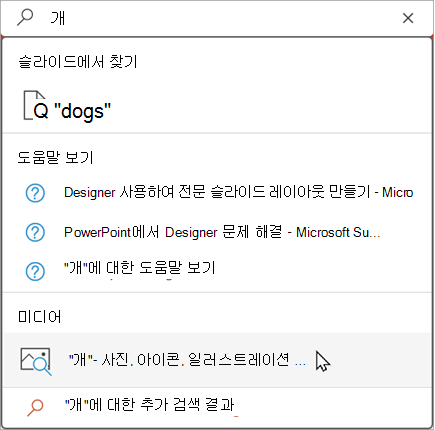
빠른 검색과 마찬가지로, 볼 수 있는 권한이 있는 파일만 이 결과에 표시됩니다.
팁
찾고 있는 파일이 실제로 웹의 사진인 경우 미디어 탭을 선택하여 쿼리와 일치하는 사진 갤러리를 확인합니다. 기본적으로 결과는 Creative Commons 라이선스가 있는 그림으로만 필터링됩니다.
직접 입력 단어 정의
간단한 정의를 찾고 계신가요? Microsoft 검색 상자에 해당 단어를 입력하고 정의 결과에서 선택하면 Bing에서 검색 패널을 열어 해당 단어의 의미를 알려줍니다.
검색 상자 크기 조정
Microsoft 검색 상자가 공간을 너무 많이 차지하는 경우 돋보기 아이콘으로 축소할 수 있습니다. 파일 탭에서 옵션을 선택하고 기본적으로 Microsoft 검색 상자 축소를 선택합니다.
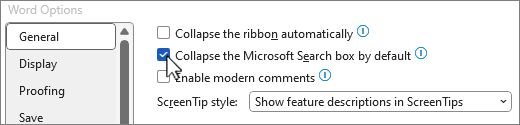
검색 상자가 축소된 상태에서도 제목 표시줄의 오른쪽에 있는 검색 을 선택하거나 Alt+Q를 눌러 액세스할 수 있습니다.