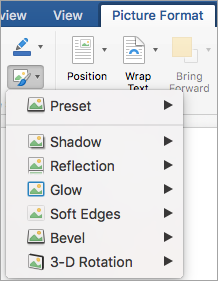
그림자, 네온, 반사, 부드러운 가장자리, 입체 효과, 3차원 회전 등의 효과를 추가하여 그림의 질을 높일 수 있습니다.
그림에 꾸밈 효과를 추가하거나 그림의 밝기, 대비 또는 선명도를 변경할 수도 있습니다.
그림에 효과 추가
효과를 추가하거나 변경할 그림을 선택합니다.
참고
여러 그림에 같은 효과를 추가하려면 첫 번째 그림을 클릭한 다음, Ctrl 키를 누른 채 나머지 그림을 클릭합니다. Word를 사용하는 경우 그리기 캔버스에 아직 그림이 없으면 그리기 캔버스에 그림을 복사해야 합니다. 셰이프>삽입>새 그리기 캔버스를 클릭합니다. (효과를 추가하거나 변경한 후 문서의 원래 위치에 그림을 다시 복사할 수 있습니다.)
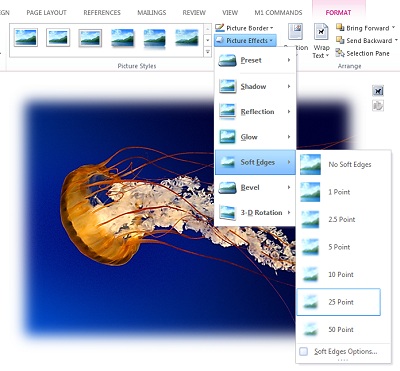
그림 도구의 서식 탭에 있는 그림 스타일 그룹에서 그림 효과를 클릭합니다.
그림 효과 옵션 중 하나에 포인터를 놓으면 각기 다른 효과를 적용하는 다양한 메뉴를 확인할 수 있습니다. 메뉴 효과 중 하나에 포인터를 놓으면 해당 효과가 문서의 그림에 미리 보기로 표시됩니다.
참고
- 추가하는 효과를 사용자 지정하려면 각 효과 메뉴 아래쪽에 있는 옵션 선택 항목을 클릭합니다. 예를 들어 그림자 메뉴를 연 경우 그림자 옵션을 클릭하여 그림자 효과를 사용자 지정합니다.
- 그림 도구 또는 서식 탭이 보이지 않으면 그림을 두 번 클릭하여 선택되었는지 확인하세요. 프로그램 창 맨 위의 파일 이름 옆에 [호환 모드]가 표시되면 문서를 *.doc 또는 *.xlsx와 같은 이전 파일 형식 대신 *.docx 또는 *.xls와 같은 형식으로 저장한 다음 다시 시도하세요.
그림에서 효과 제거
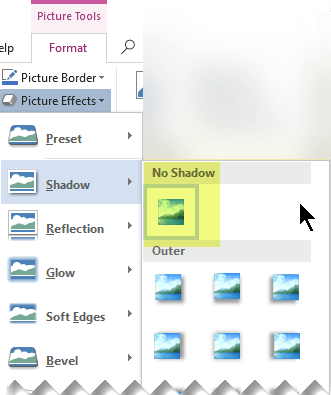
그림 효과의 각 범주에는 메뉴 상단에 효과 이름> 없음 < 옵션이 있습니다. 원하지 않는 효과를 끄려면 이 옵션을 선택합니다.
예를 들어 그림자를 제거하려면 그림 효과>그림자>없음을 가리킵니다.
효과를 제거할 그림을 선택합니다.
그림 도구의 서식 탭에 있는 그림 스타일 그룹에서 그림 효과를 선택합니다.
제거할 그림 효과 범주를 선택합니다. 나타나는 메뉴에서 첫 번째 옵션은 효과 이름> 없음 < (예: 그림자 없음 또는 반사 없음)입니다. 그림에서 이러한 종류의 효과를 제거하려면 이 옵션을 선택합니다.