그림의 색 강도(채도) 및 색 톤(온도)을 조정하거나 다시 칠할 수 있습니다. 그림에 여러 가지 색 효과를 적용할 수 있습니다.
그림의 색 변경
변경할 그림을 클릭합니다.
그림 서식 탭을 선택하고 조정 그룹에서 색을 선택합니다.
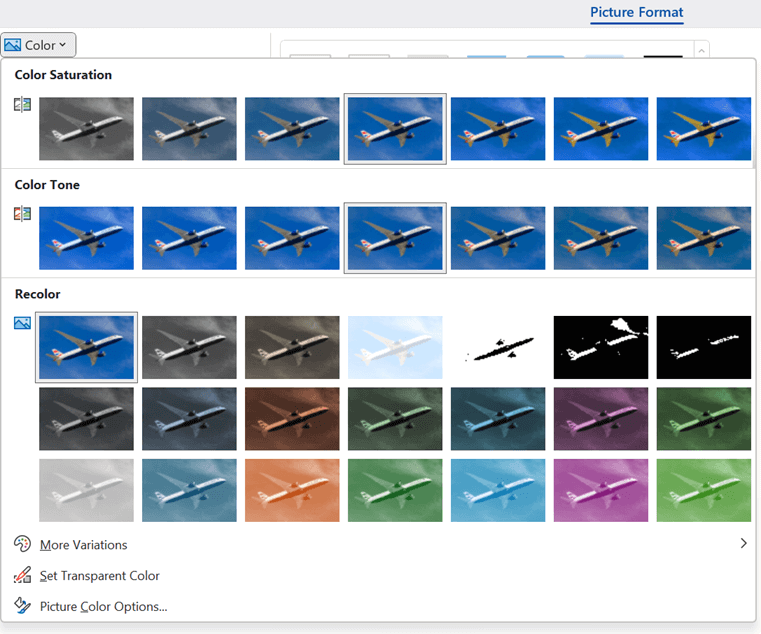
리본 메뉴에 그림 서식 탭이 표시되지 않으면 그림을 선택했는지 확인합니다. 그림을 두 번 클릭하여 선택하고 그림 서식 탭을 열어야 할 수 있습니다.
다음 중 하나를 실행합니다.
- 색의 채도를 변경하려면(더 높은 채도가 더 선명하고, 채도가 낮으면 회색) 색 채도에서 제공되는 일반적인 조정 중 하나를 클릭합니다.
- 색 온도를 변경하려면 색 톤에서 제공되는 일반적인 조정 중 하나를 클릭합니다.
- 회색조 또는 세피아 톤과 같은 스타일화된 기본 제공 효과를 적용하려면 다시 칠하기에서 제공되는 일반적인 조정 중 하나를 클릭합니다.
팁
마우스 포인터를 효과 위로 이동하여 마우스 포인터를 클릭하기 전에 적용된 효과와 함께 사진이 어떻게 표시되는지 라이브 미리 보기를 볼 수 있습니다.
필요에 따라 그림 색 옵션을 클릭하여 색 변경 강도를 미세 조정하거나 다른 변형>기타 색을 클릭하여 고유한 색을 사용자 지정할 수 있습니다.
참고 항목
그림을 투명하게 만들기
그림의 밝기, 대비 또는 선명도 변경
그림에 꾸밈 효과 적용
그림의 색 변경
변경할 그림을 클릭합니다.
그림 도구에서 서식 탭을 선택하고 조정 그룹에서 색을 선택합니다.
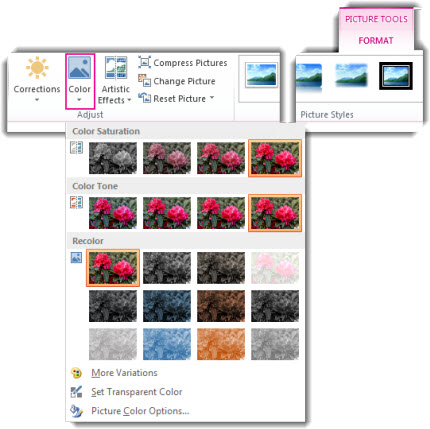
서식이나 그림 도구 탭이 보이지 않으면 그림을 선택했는지 확인하세요. 그림을 두 번 클릭해야 그림이 선택되고 서식 탭을 열 수 있기도 합니다.
다음 중 하나를 실행합니다.
- 색의 채도를 변경하려면(더 높은 채도가 더 선명하고, 채도가 낮으면 회색) 색 채도에서 제공되는 일반적인 조정 중 하나를 클릭합니다.
- 색 온도를 변경하려면 색 톤에서 제공되는 일반적인 조정 중 하나를 클릭합니다.
- 회색조 또는 세피아 톤과 같은 스타일화된 기본 제공 효과를 적용하려면 다시 칠하기에서 제공되는 일반적인 조정 중 하나를 클릭합니다.
팁
마우스 포인터를 효과 위로 이동하여 마우스 포인터를 클릭하기 전에 적용된 효과와 함께 사진이 어떻게 표시되는지 라이브 미리 보기를 볼 수 있습니다.
필요에 따라 그림 색 옵션을 클릭하여 색 변경 강도를 미세 조정하거나 다른 변형>기타 색을 클릭하여 고유한 색을 사용자 지정할 수 있습니다.
참고 항목
그림을 투명하게 만들기
그림의 밝기, 대비 또는 선명도 변경
그림에 꾸밈 효과 적용
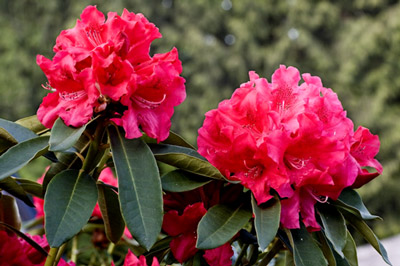
원본 그림
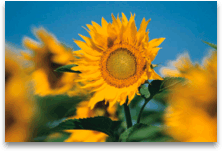
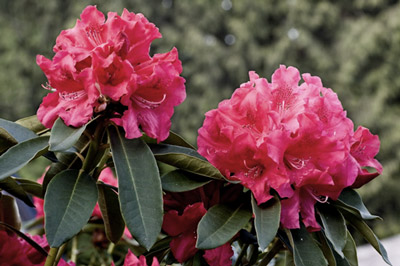
색 채도가 66%로 변경됨
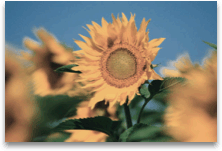
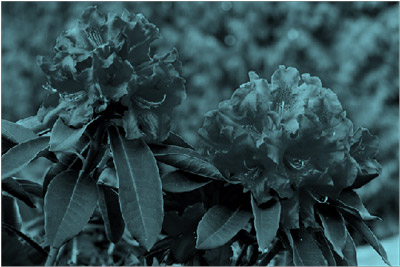
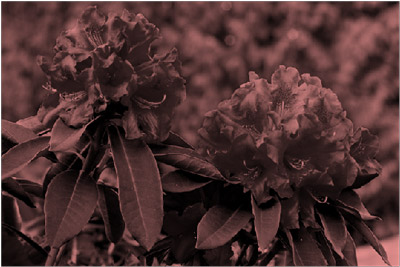
다시 칠하기 효과
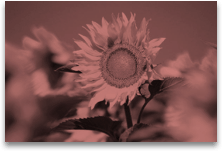
자세한 내용을 보려면 아래 제목을 클릭하세요.
그림의 색 채도 변경
채도는 색의 농도입니다. 채도가 높을수록 그림이 선명하게 나타나고, 채도가 낮을수록 색이 회색에 가까워집니다.
그림을 클릭하면 그림 서식 창이 나타납니다.
그림 서식 창에서  을 클릭합니다.
그림 색을 클릭하여 확장합니다.
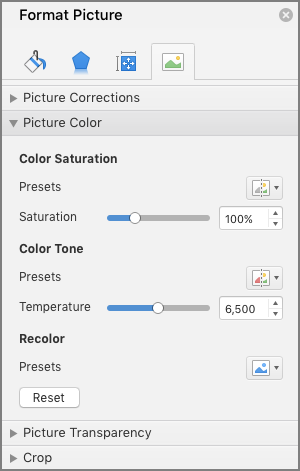
색 채도에서 필요에 따라 채도 슬라이더를 이동하거나 슬라이더 옆에 있는 상자에 숫자를 입력합니다.
그림의 색조 변경
카메라가 색 온도를 올바르게 측정하지 않는 경우 색조(한 가지 색상이 그림 전체에 적용됨)가 그림에 표시되어 파랑이나 주황이 너무 강하게 나타날 수 있습니다. 그림의 세부 요소를 다듬고 화질을 높이기 위해 색 온도를 늘리거나 줄여 색조를 조정할 수 있습니다.
그림을 클릭하면 그림 서식 창이 나타납니다.
그림 서식 창에서 을 클릭합니다.
그림 색을 클릭하여 확장합니다.
색 온도에서 필요에 따라 온도 슬라이더를 이동하거나 슬라이더 옆에 있는 상자에 숫자를 입력합니다.
그림 다시 칠하기
회색조나 세피아 톤과 같은 기본 제공 스타일 효과를 그림에 신속하게 적용할 수 있습니다.
그림을 클릭하면 그림 서식 창이 나타납니다.
그림 서식 창에서 을 클릭합니다.
그림 색을 클릭하여 확장합니다.
다시 칠하기에서 사용 가능한 사전 설정을 클릭합니다.
원래 그림 색으로 다시 전환하려면 다시 설정을 클릭합니다.
그림의 투명도 변경
그림의 일부를 투명하게 만들어 그림 위에 겹친 텍스트를 뚜렷이 표시하거나, 그림을 서로 겹치거나, 강조를 위해 그림의 일부를 제거하거나 숨길 수 있습니다. 그림에서 투명한 영역은 인쇄 용지와 같은 색으로 표시됩니다. 웹 페이지와 같은 전자 화면에서는 투명한 영역이 배경과 같은 색으로 표시됩니다.
그림을 클릭하면 그림 서식 창이 나타납니다.
그림 서식 창에서 을 클릭합니다.
그림 투명도를 클릭하여 확장합니다.
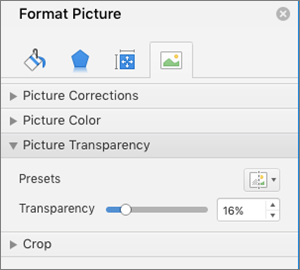
사전 설정 중 하나를 적용하거나 투명도 슬라이더를 이동하거나 슬라이더 옆에 있는 상자에 숫자를 입력할 수 있습니다.
참고 항목