

텍스트 상자 또는 도형에서 텍스트 색, 안쪽(채우기) 색 또는 테두리의 색을 빠르게 변경할 수 있습니다.
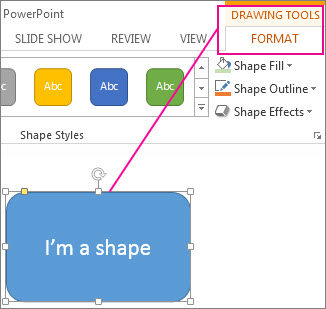
도형을 선택해 보겠습니다. 그리기 도구가 리본에 나타나고 서식 탭이 활성화됩니다.
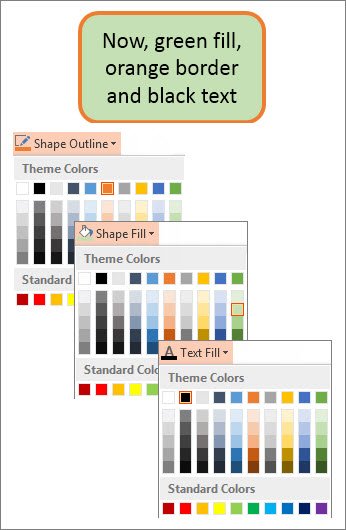
다음은 테두리를 주황색으로, 채우기를 연한 녹색으로, 텍스트를 검은색으로 변경한 후의 동일한 모양입니다. 그리기 도구 아래의 서식 탭에서 사용할 수 있는 도형 윤곽선, 도형 채우기 및 텍스트 채우기 명령을 사용했습니다.
아래에서 변경할 내용은 Microsoft PowerPoint에 표시되지만 Excel, Word, Outlook 및 Project에서도 동일한 방식으로 작동합니다.
텍스트 색 변경
도형 또는 텍스트 상자 테두리를 선택합니다. 이렇게 하면 그리기 도구가 나타납니다.
여러 도형 또는 텍스트 상자를 변경하려면 첫 번째 도형 또는 텍스트 상자를 클릭한 다음 Ctrl 키를 누른 채 다른 도형 또는 텍스트 상자를 클릭합니다.그리기 도구 서식 탭에서 텍스트 채우기를 클릭하고 테마 색 아래에서 원하는 색을 선택합니다.
참고
텍스트 채우기 및 텍스트 개요 메뉴는 셰이프를 입력하기 전까지는 활성화되지 않을 수 있습니다.

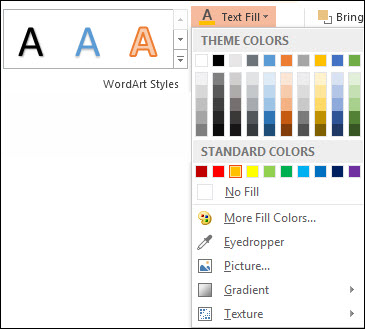
텍스트를 테마 색에 없는 색으로 변경하려면- 도형 또는 텍스트 상자를 선택합니다.
- 그리기 도구 서식 탭에서 텍스트 채우>기더 많은 채우기 색을 클릭합니다.
- 색 상자의 Standard 탭에서 원하는 색을 클릭하거나 Custom 탭에서 고유한 색을 혼합합니다. 나중에 문서 테마를 변경해도 Standard 탭의 사용자 지정 색과 색이 업데이트되지 않습니다.
안쪽(채우기) 색상 변경
변경할 도형 또는 텍스트 상자를 선택합니다. 이렇게 하면 그리기 도구가 나타납니다.
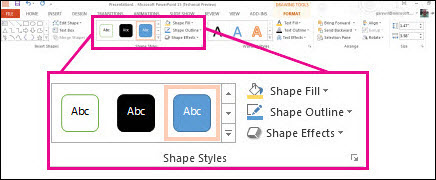
여러 도형 또는 텍스트 상자를 변경하려면 첫 번째 도형 또는 텍스트 상자를 클릭한 다음 Ctrl 키를 누른 채 다른 도형 또는 텍스트 상자를 클릭합니다.도형 채우기를 클릭하고 테마 색 아래에서 원하는 색을 선택합니다.
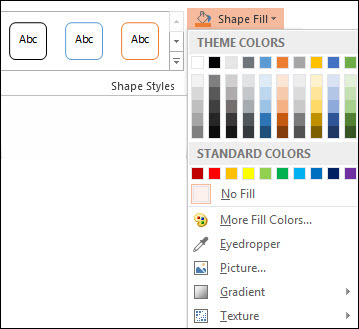
채우기 색을 테마 색에 없는 색으로 변경하려면- 도형 또는 텍스트 상자를 선택합니다.
- 그리기 도구 서식 탭에서 도형 채우>기 다른 채우기색을 클릭합니다.
- 색 상자의 Standard 탭에서 원하는 색을 클릭하거나 Custom 탭에서 고유한 색을 혼합합니다. 나중에 문서 테마를 변경해도 Standard 탭의 사용자 지정 색과 색이 업데이트되지 않습니다.
테두리 색 변경
도형 또는 텍스트 상자 테두리를 선택합니다. 이렇게 하면 그리기 도구가 나타납니다.
여러 도형 또는 텍스트 상자를 변경하려면 첫 번째 도형 또는 텍스트 상자를 클릭한 다음 Ctrl 키를 누른 채 다른 도형 또는 텍스트 상자를 클릭합니다.그리기 도구 서식 탭에서 도형 윤곽선을 클릭하고 테마 색 아래에서 원하는 색을 선택합니다.
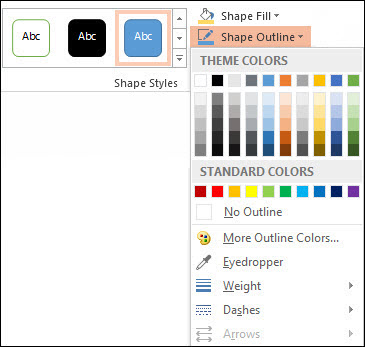
테마 색에 없는 색으로 테두리를 변경하려면- 도형 또는 텍스트 상자를 선택합니다.
- 그리기 도구 서식 탭에서 도형 윤곽선을 클릭한 다음 윤곽선 색 추가를 클릭합니다.
- 색 상자의 Standard 탭에서 원하는 색을 클릭하거나 Custom 탭에서 고유한 색을 혼합합니다. 나중에 문서 테마를 변경해도 Standard 탭의 사용자 지정 색과 색이 업데이트되지 않습니다.
팁
PowerPoint에서 도형 윤곽선 ( 홈 탭의 드로잉 그룹)을 클릭하여 테두리 색을 변경할 수도 있습니다.