

색 대화 상자에서는 원하는 색을 미세하게 조정하여 선택할 수 있습니다. 표준 탭에 있는 색이 마음에 들지 않으면 사용자 지정 탭에서 원하는 색을 선택합니다. 새 색을 선택하면 새 색과 현재 색이 표시되는 상자에서 처음 시작한 색과 새로 선택한 색을 비교해 볼 수 있습니다.
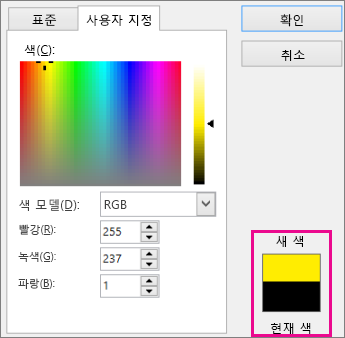
사용자 지정 탭에 있는 색 직사각형에서 선택 항목을 여기저기 끌어 보며 선택한 색이 변경되는 모습을 관찰합니다. 직사각형 위쪽 색은 (회색이 없는) 채도가 높은 색이고, 직사각형 아래쪽 색은 채도가 낮은 완전한 회색입니다.
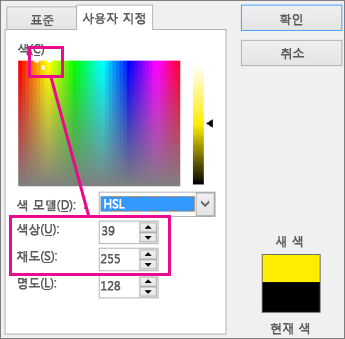
색상 모델을RGB(빨간색, 녹색, 파란색)에서 HSL(색조, 채도, 밝기)으로 전환하여 어떻게 작동하는지 확인할 수 있습니다. 직사각형 위쪽의 색을 여기저기 선택해 보면 색상 값은 바뀌는 반면 채도 값은 최대값인 255로 그대로 유지되는 것을 볼 수 있습니다. 채도 값이 0인 색은 회색입니다.
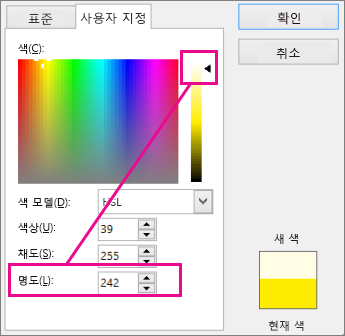
명도를 높이거나(흰색 추가) 낮추려면(검은색 추가) 오른쪽에 있는 명도 눈금에서 선택 항목을 위아래로 움직여 봅니다. 색이 밝아질수록 명도 값이 높아지는 것을 볼 수 있습니다. 명도가 255이면 흰색이 되고, 명도가 0이면 색상과 채도 설정과 관계없이 검은색이 됩니다.
팁
- 원하는 HSL 또는 RGB 값이 있으면 색상, 채도, 명도 상자 또는 빨강, 녹색, 파랑 상자에 입력합니다. 신규/현재 상자에는 지정한 색이 표시됩니다.
- 특정 Pantone 색상을 찾고 계십니까? Pantone 웹사이트에서 해당 색상을 선택하면 색상의 RGB 값을 찾아 여기에 입력할 수 있습니다.