
Microsoft 365 및 Office 2019에서 PowerPoint, Excel 및 Word 단추를 탭하여 잉크 드로잉을 표준 도형으로 변환할 수 있습니다. 그리기 쉬운 도형과 Microsoft 365 그래픽의 균일성을 결합하여 흐름 차트와 다이어그램을 빠르게 그릴 수 있습니다.
어떤 앱을 사용 중이신가요?
Word, Excel
잉크 드로잉을 도형으로 변환
- 그리기 탭에서 셰이프에 잉크를 선택합니다. 셰이프를 그리기 전에 이 모드를 켜야 합니다.
- 원하는 모양을 그립니다. 자동으로 해당 Office 그래픽 셰이프로 변환됩니다.
만드는 도형은 잉크 색 선택과 동일한 색입니다. 셰이프를 만든 후에는 서식 탭을 사용하여 채우기 색, 투명도 및 스타일을 편집할 수 있습니다. - 잉크 입력을 계속하지만 드로잉이 자동으로 도형으로 변환되는 것을 중지하려면 잉크를 셰이프로 다시 한 번 선택합니다.
Office 셰이프로 변환할 수 있는 잉크 셰이프
| 잉크 그리기 | 해당 도형 |
|---|---|
직사각형
|
직사각형
|
정사각형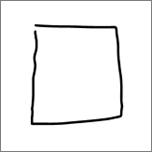
|
정사각형
|
마름모꼴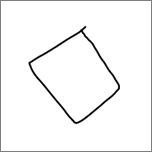
|
마름모꼴
|
평행 사변형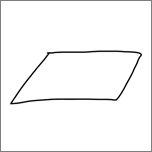
|
평행 사변형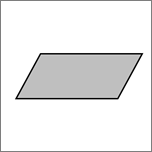
|
사다리꼴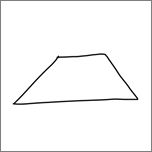
|
사다리꼴
|
부등 사변형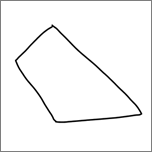
|
부등 사변형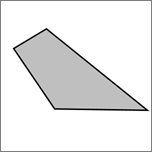
|
국방부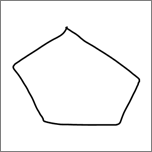
|
국방부
|
육각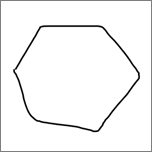
|
육각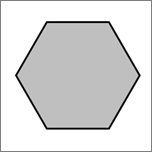
|
타원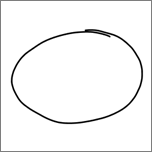
|
타원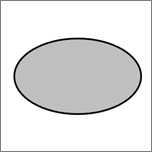
|
원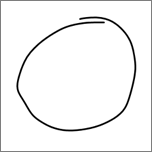
|
원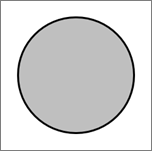
|
화살촉이 하나인 화살표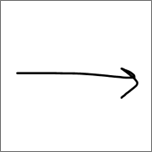
|
화살표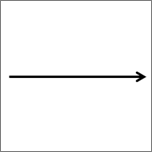
|
양방향 화살표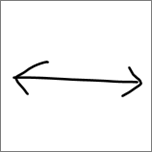
|
양방향 화살표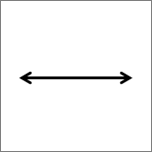
|
두 셰이프 간의 연결선
|
커넥터
|
직각 삼각형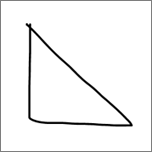
|
직각 삼각형
|
등변 삼각형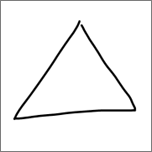
|
등변 삼각형
|
이등변 삼각형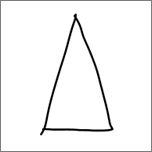
|
이등변 삼각형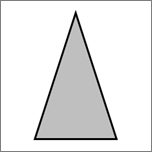
|
부등변 삼각형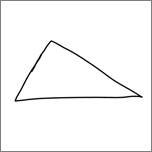
|
부등변 삼각형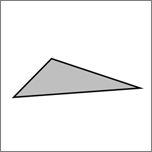
|
블록 화살표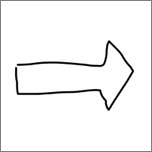
|
블록 화살표
|
PowerPoint
이 기능은 PowerPoint에서 다르게 작동합니다. Microsoft 365용 PowerPoint 잉크를 도형 또는 텍스트로 변환을 참조하세요.