

Microsoft 365 또는 Microsoft 365에서 사진 위에 도형을 배치하여 사진의 일부를 덮을 수 있습니다. 그런 다음 색 및 효과를 적용하여 모양이 그림과 적절하게 혼합되도록 만들 수 있습니다.
그림의 일부 위에 도형 그리기
- 도형삽입>을 선택합니다.
- 도형 갤러리에서 보이지 않게 하려는 그림을 덮기에 적합한 도형을 선택합니다.
- 클릭하고 끌어 그림의 오른쪽 영역에 도형을 그립니다.
이미지에 맞게 도형 서식 지정
- 셰이프를 선택한 상태로 리본에서 셰이프 서식 탭을 선택합니다.
-
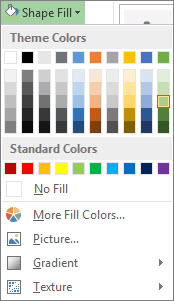
도형 채우기를 선택한 다음 도형에 적합한 색상을 선택합니다.
- 도형의 테두리를 변경하거나 제거하려면 도형 윤곽선을 선택한 다음 윤곽선 없음 을 선택하거나 원하는 테두리 색을 선택합니다.
- 모양의 가장자리를 흐리게 하려면(이미지와 더 잘 혼합되도록) 모양 효과>부드러운 가장자리를 선택한 다음 적절한 변형을 선택합니다. 부드러운 가장자리를 적용한 후 도형이 약간 줄어들 수 있으므로 둘 이상의 가장자리를 끌어 도형의 크기를 조정할 수 있습니다.
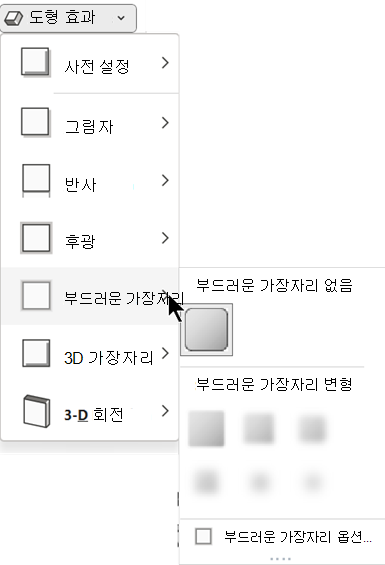
그림 및 도형 평면화(PowerPoint에만 해당)
PowerPoint를 사용하는 경우 도형과 그림을 그룹 화할 수 있습니다. 두 그림을 그룹화했을 때 그림을 이동하면 추가 노력 없이도 도형이 함께 이동합니다.
- Ctrl 키를 길게 누릅니다. 그림을 선택한 다음 도형을 선택합니다.
이제 두 개체가 모두 선택되었습니다. -
도형 서식 탭의 정렬 그룹에서
 그룹>그룹.
셰이프 사용자 지정
도형 갤러리에는 직사각형, 타원형, 삼각형 등 선택할 수 있는 다양한 도형이 있습니다. 그러나 필요한 경우 덮고 싶은 영역에 더 잘 맞도록 비표준 모양을 사용할 수도 있습니다. 이렇게 하려면 자유형 도형을 그리거나 편집 점을 사용하여 표준 도형을 사용자 지정합니다. 자세한 내용은 자유형 도형 그리기 또는 편집 을 참조하십시오.