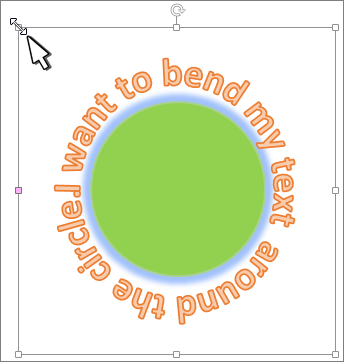
텍스트 변환 효과와 함께 WordArt를 사용하여 도형을 중심으로 텍스트를 구부리거나 구부릴 수 있습니다. 텍스트가 도형을 원으로 그리도록 하려면 이 작업을 수행할 수도 있지만 좀 더 작동합니다. WordArt를 여러 번 삽입하여 직선 가장자리로 도형 주위에 텍스트를 배치할 수도 있습니다.
삽입 탭에서
 WordArt를 선택하고 원하는 WordArt 스타일을 선택합니다.
참고
WordArt 아이콘은 텍스트 그룹에 있으며 사용 중인 버전과 화면 크기에 따라 다르게 나타날 수 있습니다.
WordArt 자리 표시자 텍스트를 사용자 고유의 텍스트로 바꿉 있습니다.
WordArt 텍스트를 선택합니다.
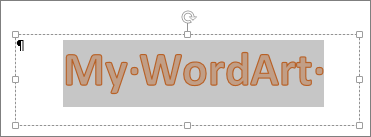
도형 서식 탭에서
 선택하고
선택하고  을 선택하고 원하는 모양을 선택합니다.
고급 기술
원 주위에 줄 바꿈
-
도형 서식 탭에서 선택하고 선택합니다.
- 경로 팔로우에서 원을 선택하고 WordArt가 원하는 크기와 도형이 될 때까지 크기 조정 핸들을 끌어옵니다.
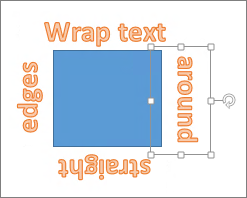
직선 가장자리 감싸기 직사각형과 같이 직선 가장자리가 있는 도형 주위에 텍스트를 래핑하려면 각 가장자리에 WordArt 개체를 삽입합니다. 이 예제에서는 WordArt가 도형의 각 면에 하나씩 4번 삽입됩니다.
그룹 이동 및 복사 여러 WordArt 개체를 단일 도형으로 이동하거나 복사하려면 도형, 그림 또는 기타 개체 그룹화 또는 그룹 해제를 참조하세요 .
정밀 각도 제어회전 도구를 사용하여 도형과 관련하여 WordArt 텍스트의 각도를 정밀하게 제어할 수 있습니다.
매우 정밀한 컨트롤이 필요하거나 도형과 텍스트의 복잡한 조합을 만드는 경우 타사 드로잉 또는 그래픽 프로그램을 사용하여 도형 주위에 텍스트를 만든 다음 복사하여 Office 문서에 붙여넣을 수 있습니다.
참고
Wordart 또는 일반 텍스트 상자에서 텍스트 효과를 사용할 수 있습니다.