
단일 SmartArt 그래픽에서 여러 도형을 사용자 지정하는 경우 전체 SmartArt 그래픽의 기본 레이아웃과 색을 복원하여 대부분의 사용자 지정을 한 번의 간단한 작업으로 빠르게 취소할 수 있습니다.
기본값 복원
- SmartArt 그래픽을 클릭하여 선택합니다.
-
SmartArt 도구의 디자인 탭에 있는 다시 설정 그룹에서 그래픽 다시 설정을 클릭합니다.
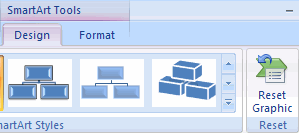
SmartArt 도구나 디자인 탭이 보이지 않으면 SmartArt 그래픽을 선택했는지 확인합니다.
참고
- 하나의 셰이프에 대해서만 기본값을 복원하려면 사용자 지정을 제거할 셰이프를 마우스 오른쪽 단추로 클릭한 다음 바로 가기 메뉴에서 셰이프 다시 설정을 클릭합니다.
- 기본값을 복원할 때 일부 사용자 지정이 제거되지는 않습니다. 아래 표에서는 제거되는 사용자 지정과 제거되지 않은 사용자 지정을 식별합니다.
| 사용자 지정이 제거되지 않음 | 제거된 사용자 지정 |
|---|---|
| 텍스트 및 텍스트에 대한 서식 변경 내용 | 도형 기하 도형 변경(예: 원을 정사각형으로 변경) |
| SmartArt 그래픽 레이아웃 | 선 및 채우기 스타일(채우기 색, 그라데이션 채우기, 선 유형 및 색 포함) |
| 조직도 레이아웃 | 효과(예: 그림자, 반사, 사선 및 광선) |
| 전체 SmartArt 그래픽에 적용된 배경색 | 스타일(개별 셰이프에 적용된 스타일과 전체 SmartArt 그래픽에 적용된 스타일 모두) |
| 전체 SmartArt 그래픽에 적용된 오른쪽에서 왼쪽으로 방향 변경 내용 | 크기 조정된 셰이프(셰이프가 원래 크기로 복원됨) |
| 이동된 셰이프(셰이프가 원래 위치로 돌아감) | |
| 회전된 도형(도형이 원래 위치로 돌아감) | |
| 대칭 이동된 셰이프(셰이프가 원래 위치로 돌아감) |