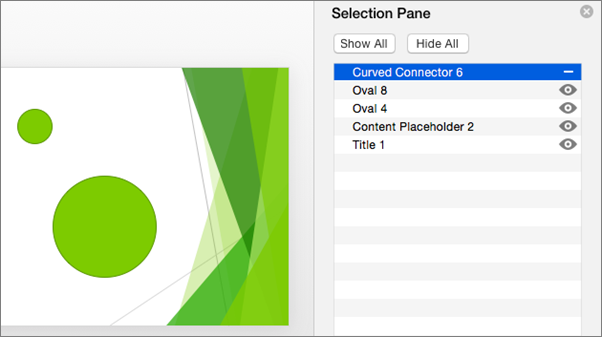
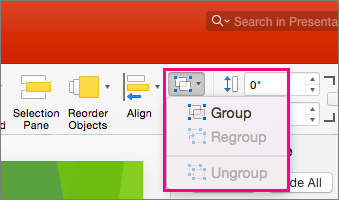
개체, 도형, 그림 또는 텍스트 상자를 선택하여 변경하거나 이동할 수 있습니다. 크기 조정 핸들은 도형 또는 개체가 선택되었음을 나타냅니다.
어떤 Office 앱을 사용하고 있나요?
Excel
개체를 클릭하여 선택합니다. 개체가 선택되지 않는 경우 홈 탭의 편집 그룹에서 찾기 및 선택을 클릭하고 다음 중 하나를 수행합니다.
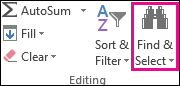
- 숨겨진 개체, 겹쳐진 개체 또는 텍스트 뒤에 있는 개체를 선택하려면 개체 선택을 클릭한 다음, 개체 위에 상자를 그립니다.
- 개체의 순서를 선택, 다중 선택, 표시, 숨기기 또는 변경할 수 있는 작업창을 열려면 선택 창을 클릭한 다음 원하는 옵션을 클릭합니다.
도형 및 개체를 선택하기 위한 팁
| 작업 | 실행 방법 |
|---|---|
| 여러 개체 선택 | 개체를 클릭하는 동안 Shift 또는 Ctrl 키를 누릅니다. |
| 다른 개체 아래에 있는 개체를 선택하고 개체 스택에서 위쪽으로 순환합니다. | 위쪽 개체를 선택한 다음 Tab 키를 누릅니다. |
| 다른 개체 아래에 있는 개체를 선택하고 개체 스택에서 아래쪽으로 순환합니다. | 위쪽 개체를 선택한 다음 Shift+Tab을 누릅니다. |
| 그룹의 일부인 개체를 선택합니다. | 그룹을 선택하고 다음 중 하나를 실행합니다.
|
| 한 번에 하나씩 개체의 선택을 취소합니다. | Shift 또는 Ctrl 키를 누른 채 각 개체를 클릭합니다. |
참고 항목
PowerPoint
개체를 클릭하여 선택합니다. 개체가 선택되지 않는 경우 홈 탭의 편집 그룹에서 선택을 클릭하고 다음 중 하나를 실행합니다.

- 슬라이드에서 모든 개체 및 자리 표시자를 선택하려면 모두 선택을 클릭합니다.
- 숨겨진 개체, 겹쳐진 개체 또는 텍스트 뒤에 있는 개체를 선택하려면 개체 선택을 클릭한 다음, 개체 위에 상자를 그립니다.
- 선택 창을 열려면 개체의 순서를 선택, 다중 선택, 표시, 숨기기 또는 변경할 수 있습니다. 선택 창을 클릭한 다음 원하는 옵션을 클릭합니다.
도형 및 개체를 선택하기 위한 팁
| 작업 | 실행 방법 |
|---|---|
| 여러 개체 선택 | 개체를 클릭하는 동안 Shift 또는 Ctrl 키를 누릅니다. |
| 다른 개체 아래에 있는 개체를 선택하고 개체 스택에서 위쪽으로 순환합니다. | 위쪽 개체를 선택한 다음 Tab 키를 누릅니다. |
| 다른 개체 아래에 있는 개체를 선택하고 개체 스택에서 아래쪽으로 순환합니다. | 위쪽 개체를 선택한 다음 Shift+Tab을 누릅니다. |
| 그룹의 일부인 개체를 선택합니다. | 그룹을 선택하고 다음 중 하나를 실행합니다.
|
| 한 번에 하나씩 개체의 선택을 취소합니다. | Shift 또는 Ctrl 키를 누른 채 각 개체를 클릭합니다. |

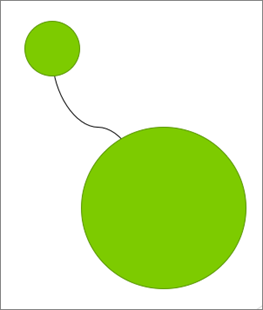
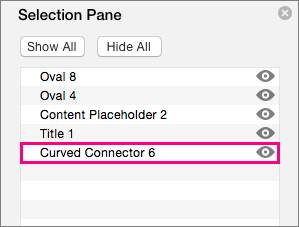
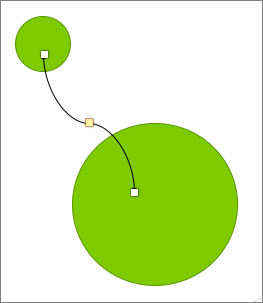
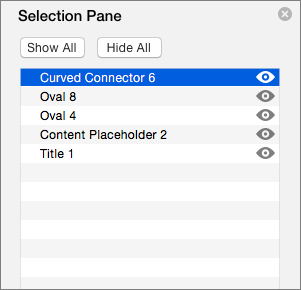 합니다.
합니다.