

모든 Microsoft 365 앱 및 서비스의 표시 언어와 시간대를 동시에 변경할 수 있습니다.
중요
표시 언어를 포함한 일부 Microsoft 365 설정은 하이브리드 환경과 같은 특정 Microsoft 365 구성의 사용자가 변경할 수 없습니다. 다음 절차 중 어느 것도 작동하지 않으면 해당 organization의 IT 관리자에게 문의하여 도움을 받으세요.
- 회사 또는 학교 계정으로 Microsoft 365에 로그인합니다.
- 화면 상단에서 설정
 하여 설정 창을 연 다음 언어 변경을 선택합니다.
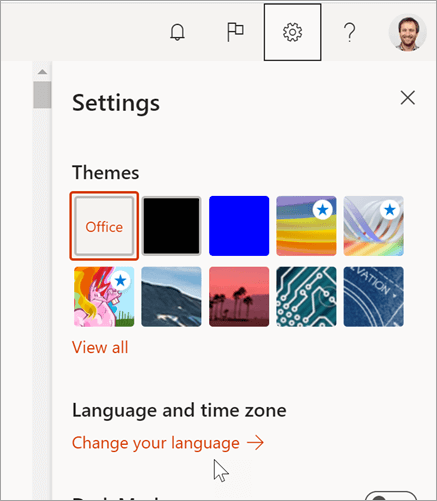
- 표시 언어에서 연필 아이콘을 선택한 다음 목록에서 언어를 선택합니다. 원하는 경우 표준 시간대 및 시간 표시도 변경합니다.
설정 창이 표시되지 않는 경우
organization의 Microsoft 365 구성에 따라 다른 위치에서 설정을 찾을 수 있습니다.
- 화면 상단에서 설정>에 연결을 선택합니다.Microsoft 365 설정, 설정 탭을 선택합니다.
- 언어 및 표준 시간대를 선택하고 원하는 언어를 선택합니다. 그런 다음 저장을 선택합니다.
언어 설정 옵션이 없는 경우
일부 Microsoft 365 설치에서 아래와 같이 표시 언어 및 일부 기타 설정은 IT 관리자만 변경할 수 있습니다. 표시 언어를 변경할 수 없는 경우 organization의 Microsoft 365 관리자에게 도움을 요청하세요.

언어 설정에 대한 자세한 정보
- 표시 언어를 변경해도 다른 사용자의 언어 설정에는 영향을 주지 않습니다. 다른 사용자가 같은 컴퓨터를 사용하는 경우 표시 언어는 고유한 Microsoft 365 설정에 따라 결정됩니다.
- 웹용 Outlook에 처음 로그인할 때도 표시 언어를 설정합니다. 그러나 Microsoft 365 언어 설정이 다른 경우 웹용 Outlook의 설정을 재정의합니다.
- 현재 Microsoft 365의 다른 서비스(예: 팀 사이트)보다 웹용 Outlook에서 더 많은 언어를 사용할 수 있습니다.
- 현재 웹용 Outlook, Microsoft 365의 SharePoint, 회사 또는 학교용 OneDrive, Excel, OneNote, PowerPoint, Word, Visio, Delve, MyAnalytics, Bookings, Calendar, People, 관리 Center 및 Office.com 웹 애플리케이션에서 사용 중인 표시 언어가 사용됩니다.
- 새 표시 언어를 선택한 후 Microsoft 365의 SharePoint, 회사 또는 학교용 OneDrive, Excel, OneNote, PowerPoint, Word, Visio, Delve 및 MyAnalytics와 같은 Microsoft 웹 응용 프로그램에서 변경하는 데 최대 24시간이 걸릴 수 있습니다.