번역 기능은 현재 Word, Excel, OneNote, Outlook 및 PowerPoint에서 사용할 수 있습니다.
중요
21Vianet에서 운영하는 Microsoft 365에서는 더 이상 번역기 기능을 사용할 수 없습니다.
참고
웹용 Outlook에 대한 절차는 새 Windows용 Outlook에 대한 절차와 동일합니다. 해당 지침은 위의 웹 탭을 선택합니다.
Outlook에서 전자 메일 번역
Outlook에서는 필요할 때 단어, 구 및 전체 메시지를 번역할 수 있습니다. 다른 언어로 받은 메시지를 자동으로 번역하도록 Outlook을 설정할 수도 있습니다.
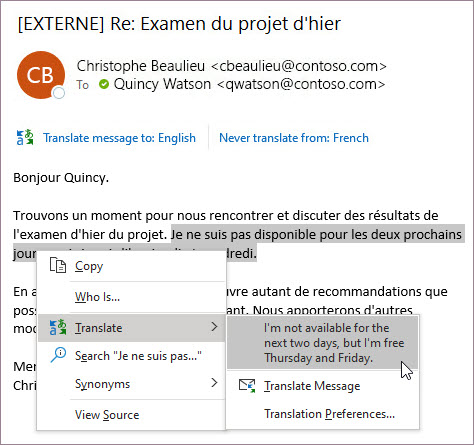
다른 언어로 된 전자 메일을 받으면 메시지 상단에 Outlook에서 기본 설정 언어로 번역할지 묻는 프롬프트가 표시됩니다.
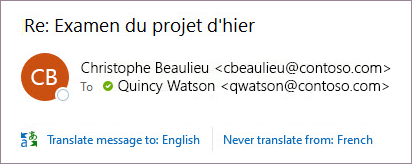
다른 언어로 전자 메일을 받으면 다음 두 가지 방법으로 회신할 수 있습니다.
- 메시지에서 메시지 번역을 선택합니다. Outlook에서 메시지 텍스트를 번역된 텍스트로 바꿉니다.
메시지를 번역한 후 원본 표시 를 선택하여 메시지를 원래 언어로 보거나 자동 번역을 켜 서 항상 원하는 언어로 메시지를 번역할 수 있습니다. - 메시지에서 번역 안 함을 선택합니다. Outlook에서 나중에 해당 언어의 메시지를 번역할지 묻지 않습니다.
어떤 이유로 Outlook에서 이러한 옵션을 제공하지 않는 경우 리본에서 번역 단추를 선택하거나 메시지를 마우스 오른쪽 단추로 클릭하고 번역을 선택한 다음 메시지 번역을 선택합니다.
-
홈 탭에서 메시지 번역>번역을 선택합니다.
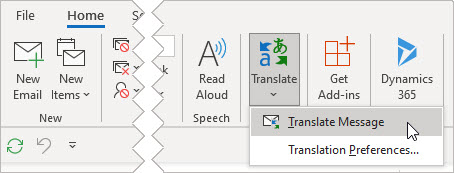
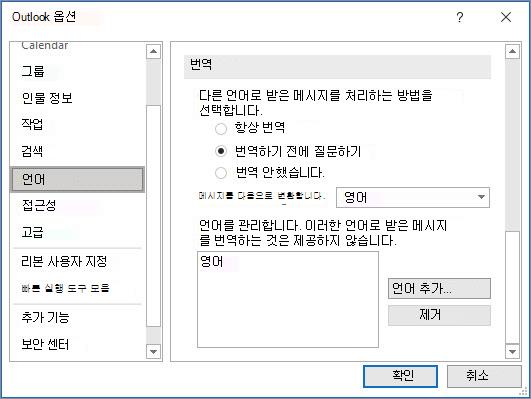
번역 기본 설정을 변경하려면 홈 > 번역 > 번역 기본 설정으로 이동하세요.
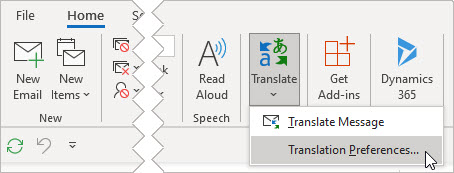
여기에서 기본 설정 언어를 설정할 수 있습니다.
전자 메일의 일부 번역
메시지에서 약간의 텍스트만 번역하려면 해당 텍스트를 선택하고 마우스 오른쪽 단추를 클릭합니다. Outlook은 표시되는 상황에 맞는 메뉴에 번역을 바로 표시합니다.
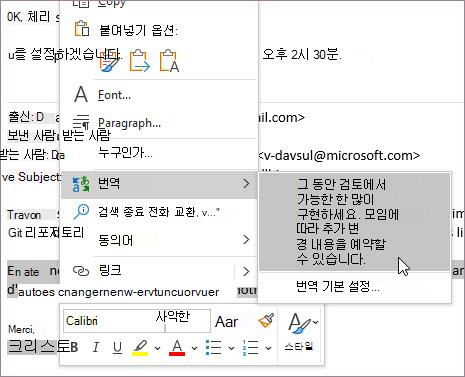
전자 메일을 작성할 때 텍스트를 선택하고 마우스 오른쪽 단추를 클릭하여 원하는 언어로 번역할 수도 있습니다. 번역된 텍스트를 클릭하면 작성 중인 메시지에 삽입할 수 있습니다.
자세한 내용은 Outlook의 새로운 번역 기능 발표를 참조하세요.
참고
자동 번역 및 지능형 번역 제안은 Exchange Online 사서함에서만 사용할 수 있습니다.
Microsoft 365용 Word를 사용하면
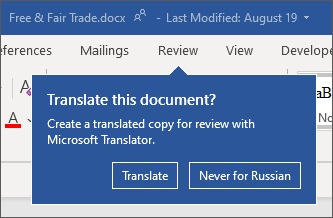
Microsoft 365용 Word Word에 설치한 언어 이외의 언어로 문서를 열면 Word 지능적으로 문서를 번역해 드립니다. 번역 버튼을 클릭하면 기계로 번역된 문서 사본이 새로 만들어집니다.
Word, Excel 또는 PowerPoint에서 단어나 구를 번역
문서, 스프레드시트 또는 프레젠테이션에서 번역할 셀이나 텍스트를 강조 표시합니다.
번역 검토>를 선택합니다.
번역을 볼 언어를 선택합니다.
삽입을 선택합니다. 1단계에서 강조 표시한 텍스트가 번역된 텍스트로 바뀝니다.
참고
Excel에서는 삽입 단추가 없습니다. 1단계에서 강조 표시한 텍스트를 복사해서 붙여넣어야 합니다.
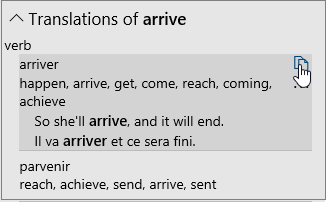
여러 번역 목록이 표시될 수 있습니다. 번역된 항목을 확장하여 두 언어를 모두 보여 주는 사용 예제를 표시합니다. 원하는 항목을 선택하고 복사를 클릭합니다.
이 기능은 Microsoft 365 구독자 및 Office 2021에서 사용할 수 있습니다. 또한 인터넷에 연결되어 있어야 하며 번역기를 사용하려면 Office 연결 환경 이 활성화되어 있어야 합니다.
구독자에게는 1개월에 한 번씩 새로운 기능과 향상된 기능이 제공됩니다.
현재 어떤 Office 버전을 사용 중인지 잘 모르겠습니까? 현재 사용 중인 Office 버전이 무엇입니까?를 참조하십시오.
이 기능은 현재 21Vianet에서 운영하는 Microsoft 365를 사용하는 고객은 사용할 수 없습니다.
Word에서 전체 파일 번역
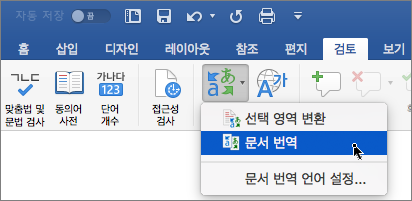
- 검토>번역>문서 번역을 선택합니다.
- 번역을 볼 언어를 선택합니다.
- 번역을 선택합니다. 번역된 문서가 별도의 창에서 열립니다.
- 원래 창에서 확인을 선택하여 번역기를 닫습니다.
이 기능은 Microsoft 365 구독자 및 Office 2021에서 사용할 수 있습니다. 또한 인터넷에 연결되어 있어야 하며 번역기를 사용하려면 Office 연결 환경 이 활성화되어 있어야 합니다.
구독자에게는 1개월에 한 번씩 새로운 기능과 향상된 기능이 제공됩니다.
현재 어떤 Office 버전을 사용 중인지 잘 모르겠습니까? 현재 사용 중인 Office 버전이 무엇입니까?를 참조하십시오.
OneNote에서 단어 또는 구 번역
- 노트에서 번역할 텍스트를 강조 표시합니다.
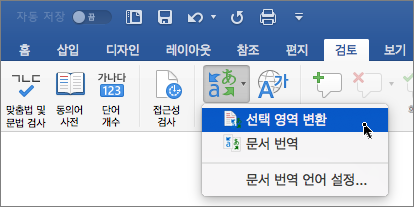
- 검토>번역 선택한>텍스트 번역을 선택합니다.
- 번역을 볼 언어를 선택합니다.
- 삽입을 선택합니다. 1단계에서 강조 표시한 텍스트가 번역된 텍스트로 바뀝니다.
OneNote에서 전체 페이지 번역
- 검토>번역>번역 페이지를 선택합니다.
- 번역을 볼 언어를 선택합니다.
- 번역을 선택합니다. 번역된 페이지는 기존 페이지의 하위 페이지로 추가됩니다.
- 원본 창에서 확인을 선택하여 번역기를 닫습니다.
번역 언어 선택
나중에 문서 번역의 받는 언어를 변경하거나 문서를 둘 이상의 언어로 번역해야 하는 경우 번역 메뉴에서 문서 번역 언어 설정 또는 번역 기본 설정을 선택하거나 파일 탭에서 옵션을 선택하고 언어를 선택하여 변경할 수 있습니다.