
Microsoft Microsoft 365용 PowerPoint 및 iOS용 Word, Excel의 잉크 환경을 약간 개선했습니다. 이 문서에서는 이러한 변경 내용을 간략하게 소개합니다.
Word의 액션 펜
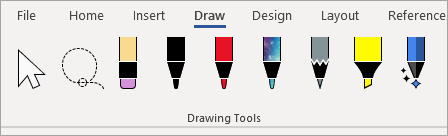
첫 번째는 Word에서 잉크 편집 환경을 시작하는 더 쉬운 방법인 Word의 액션 펜입니다.
액션 펜은 펜 도구 상자의 오른쪽 끝에 있습니다. 그냥 선택하고 편집을 시작하세요. 이는 Word의 그리기 탭에 있던 이전 잉크 편집기 단추를 대체합니다.
팁
Microsoft Surface와 같은 터치 지원 장치를 사용하는 경우 액션 펜을 탭하고 손가락을 사용하여 편집할 수도 있습니다.
올가미
Excel과 PowerPoint에는 한동안 올가미가 사용되어 왔으며 이제 Word에도 올가미가 있습니다. 올가미를 사용하여 문서에서 잉크를 선택합니다. 개별 스트로크를 선택하거나 전체 단어 또는 도형을 선택할 수 있습니다. 잉크를 선택하면 잉크를 변경, 이동 또는 삭제할 수 있습니다.
올가미(펜 도구 상자의 왼쪽 끝에 있음)를 선택한 다음 선택할 잉크 주위에 그립니다. 완벽한 원일 필요는 없으며, 모양이 무엇이든 잉크 주위에 올가미를 그리면 선택됩니다.
포인트 지우개
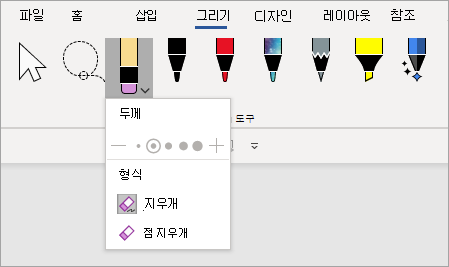
PowerPoint에서 한동안 가지고 있었던 또 다른 기능(이제 Word에 있음)은 포인트 지우개입니다. Word에서 사용했던 지우개는 스트로크 지우개였습니다. 즉, 잉크에서 지우개를 스와이프하면 전체 스트로크가 한 번에 지워집니다. 잉크를 빠르게 클린하는 빠른 방법이지만 그다지 정확하지는 않습니다. 잉크 획의 일부만 지우려면 새로운 점 지우개를 사용하는 것이 좋습니다. 이는 실제 연필에 있는 지우개와 비슷하게 작동하며 지우개를 건네는 잉크만 지워집니다.
지우개를 사용하려면 올가미 옆에 있는 지우개를 선택한 다음 지우개 버튼을 두 번 선택하여 지우개 옵션을 드롭다운합니다. 점 지우개를 선택하면 지울 준비가 완료됩니다.
포인트 지우개는 아직 Excel에서 사용할 수 없습니다.
최근 펜 색
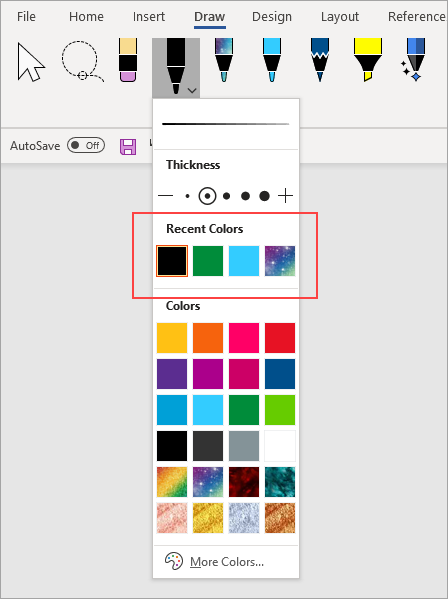
펜이나 형광펜의 드롭 화살표를 클릭하여 색을 변경하면 두께 바로 아래에 사용한 최근 색 중에서 선택할 수 있는 섹션이 있습니다.
펜 사용자 지정이 더 이상 로밍되지 않습니다.
펜 도구 상자에 대한 사용자 지정을 저장하는 방법도 변경하고 있습니다. 펜 색 수정과 같이 도구 상자를 사용자 지정하면 해당 변경 내용이 장치에 로컬로 저장되지만 더 이상 다른 장치로 로밍되지 않습니다.