
일반적인 Mac용 Office 제거 프로세스를 시도했지만 Office 응용 프로그램을 다시 설치하거나 시작하는 데 문제가 있는 경우에만 이 문서의 단계를 따르세요.
Mac용 Microsoft 365를 완전히 제거하려면 몇 가지 단계가 있으며 이 문서에서는 각 단계를 단계별로 안내합니다. 내용을 숙지하고 관리자로 로그인하거나 관리자 이름과 암호를 입력해야 합니다.
1단계: Mac용 Microsoft 365 응용 프로그램 제거
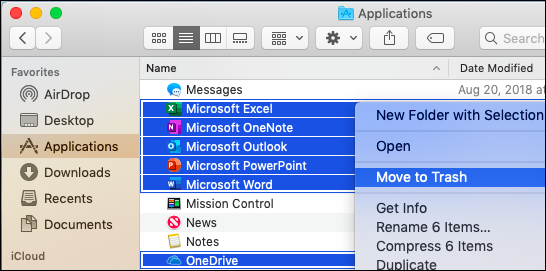
Finder를 열고 응용 프로그램을 클릭합니다.
명령
 +클릭하여 Mac용 Microsoft 365 앱을 선택합니다.
참고
가지고 있는 Office 버전에 따라 Outlook 또는 OneDrive가 설치되어 있거나 설치되어 있지 않을 수도 있습니다.
선택한 앱을 Ctrl 키를 누른 상태에서 클릭하거나 마우스 오른쪽 단추로 클릭하고 휴지통으로 이동을 선택합니다.
2단계: 지원 파일 제거
제거해야 할 지원 파일은 라이브러리 및 사용자 폴더에 있습니다.
라이브러리 폴더에서 파일 제거
Finder를 열고 컴퓨터로 이동>을 클릭한 다음열로보기>를 클릭합니다.
Macintosh HD로 이동하여 라이브러리 폴더를 엽니다.

돌아가서 LaunchDaemons를 엽니다. 이러한 파일(있는 경우)을 Ctrl 키를 누른 상태에서 클릭하거나 마우스 오른쪽 단추로 클릭하고 휴지통으로 이동을 선택합니다.
- com.microsoft.office.licensingV2.helper.plist
- com.microsoft.autoupdate.helper.plist
- com.microsoft.onedriveupdaterdaemon.plist
LaunchAgents를 열고 있는 경우 이 파일을 Ctrl 키를 누른 상태에서 클릭하거나 마우스 오른쪽 단추로 클릭하고 휴지통으로 이동을 선택합니다.
- com.microsoft.update.agent.plist
돌아가서 PrivilegedHelperTools를 엽니다. 이러한 파일(있는 경우)을 Ctrl 키를 누른 상태에서 클릭하거나 마우스 오른쪽 단추로 클릭하고 휴지통으로 이동을 선택합니다.
- com.microsoft.office.licensingV2.helper
- com.microsoft.autoupdate.helper
돌아가서 환경설정을 엽니다. 이러한 파일(있는 경우)을 Ctrl 키를 누른 상태에서 클릭하거나 마우스 오른쪽 단추로 클릭하고 휴지통으로 이동을 선택합니다.
- com.microsoft.office.licensingv2.plist(있는 경우)
사용자 라이브러리 폴더에서 파일 제거
사용자 라이브러리 폴더에서 파일을 제거하려면 우선 Finder 보기 옵션을 설정해야 합니다.
Finder에서
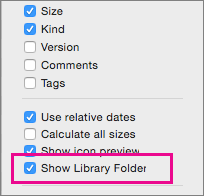
+Shift+h를 누릅니다.Finder 메뉴에서목록으로보기>를 클릭한 다음 보기>표시 보기 옵션을 클릭합니다.
보기 옵션 대화 상자에서 라이브러리 폴더 표시를 선택합니다.
그런 다음 열 보기(
+3)로 다시 전환하고 사용자 이름> 라이브러리를 클릭합니다<.사용자 라이브러리 폴더에서 컨테이너를 클릭하고 이러한 각 파일(있는 경우)을 Ctrl 키를 누른 상태에서 클릭하거나 마우스 오른쪽 단추로 클릭한 다음, 휴지통으로 이동을 클릭합니다.
- com.microsoft.errorreporting
- com.microsoft.excel
- com.microsoft.netlib.shipassertprocess
- com.microsoft.office365servicev2
- com.microsoft.onedrive.findersync
- com.microsoft.outlook
- com.microsoft.powerpoint
- com.microsoft.rms- xpcservice
- com.microsoft.word
- com.microsoft.onenote.mac
사용자 라이브러리 폴더에서 쿠키를 클릭하고 이러한 각 파일(있는 경우)을 Ctrl 키를 누른 상태에서 클릭하거나 마우스 오른쪽 단추로 클릭한 다음, 휴지통으로 이동을 클릭합니다.
경고
이러한 폴더를 휴지통으로 이동하면 Outlook 데이터가 제거됩니다. 삭제하기 전에 해당 폴더를 백업해야 합니다.
- com.microsoft.onedrive.binarycookies
- com.microsoft.onedriveupdater.binarycookies
사용자 라이브러리 폴더에서 그룹 컨테이너를 클릭하고 이러한 각 폴더(있는 경우)를 Ctrl 키를 누른 상태에서 클릭하거나 마우스 오른쪽 단추로 클릭한 다음, 휴지통으로 이동을 클릭합니다.
경고
이러한 폴더를 휴지통으로 이동하면 Outlook 데이터가 제거됩니다. 삭제하기 전에 해당 폴더를 백업해야 합니다.
- UBF8T346G9.ms
- UBF8T346G9.Office
- UBF8T346G9.OfficeOneDriveSyncIntegration
- UBF8T346G9.OfficeOsfWebHost
- UBF8T346G9.OneDriveStandaloneSuite
3단계: 라이선스 제거 도구 다운로드 및 실행
Mac에서 Office 라이선스 파일을 제거하는 방법에 나오는 지침에 따라 라이선스 제거 도구를 사용합니다. 그러면 Mac에서 라이선스 파일이 완전히 제거됩니다.
중요
Office 복사본과 연결된 올바른 전자 메일 계정 및 암호를 입력해야 다시 활성화할 수 있습니다.
4단계: Dock에서 Mac용 Microsoft 365 아이콘 제거
Dock에 Microsoft 365 아이콘을 추가한 경우 Mac용 Microsoft 365를 제거한 후 물음표로 바뀔 수 있습니다. 이러한 아이콘을 제거하려면 Control+아이콘을 클릭하거나 마우스 오른쪽 단추로 클릭한 다음Dock에서 옵션> 제거를 클릭합니다.
5단계: 컴퓨터 다시 시작
이 섹션에 나오는 모든 파일을 제거했으면 휴지통을 비우고 컴퓨터를 다시 시작합니다.