

Word 또는 클래식 Outlook에서 표 옵션을 설정하거나 변경하려면 표를 마우스 오른쪽 단추로 클릭하고 표 속성을 선택합니다.
참고
특정 행, 열 또는 셀에 대한 속성을 설정하려면 테이블 속성 대화 상자에서 변경하기 전에 해당 행, 열 또는 셀을 클릭합니다.
이 문서의 내용
테이블 속성
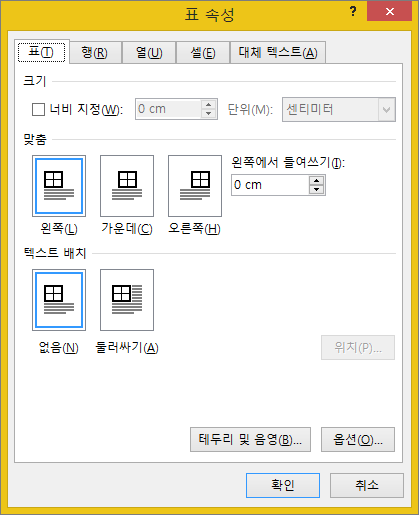
테이블 탭을 클릭하여 전체 테이블에 설정을 적용합니다.
- 크기에서 기본 설정 너비를 선택하고 크기를 선택하여 테이블의 전체 너비를 설정합니다. 측정 위치 상자에서 너비를 인치로 측정할지 아니면 페이지의 백분율로 측정할지 선택합니다.
- 맞춤에서 표를 페이지의 왼쪽, 가운데 또는 오른쪽에 맞을지 여부를 선택합니다. 왼쪽을 선택한 경우 왼쪽에서 들여쓰기 상자에서 들여쓰기 거리를 선택할 수 있습니다.
- 텍스트 배치에서 페이지의 주변 텍스트를 표 주위로 줄 바꿈하려면 둘러싸기를 선택합니다. 위치 지정을 클릭한 다음 테이블 위치 지정 대화 상자에서 옵션을 선택하여 텍스트 줄 바꿈을 보다 정확하게 만들 수 있습니다. 텍스트 줄 바꿈을 원하지 않는 경우 [없음]을 선택합니다.
- 테두리 및 음영을 클릭하여 표의 테두리 스타일, 선 색 및 선 너비를 변경합니다.
- 옵션을 클릭하여 위쪽 및 아래쪽 셀 여백, 셀 간격 및 셀 내용 자동 크기 조정을 포함하여 더 많은 테이블 속성을 설정합니다.
행 속성
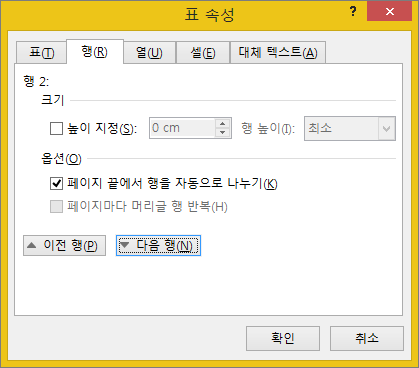
먼저 행을 클릭하거나 변경할 행을 선택하고 마우스 오른쪽 단추로 클릭하고 테이블 속성을 선택한 다음 행 탭을 클릭합니다.
- 크기에서 높이 지정을 선택하고 크기를 선택하여 행 높이를 설정합니다. 행 높이 상자에서 옵션을 선택하여 높이를 더 구체화할 수 있습니다.
- 옵션에서 페이지에서 행을 나누거나 머리글 행을 만드는 옵션을 선택합니다.
- 현재 선택한 행을 탭 맨 위에 표시하고 테이블 속성 대화 상자를 종료하지 않고 행 사이를 탐색하려면 이전 행 또는 다음 행을 클릭합니다.
열 속성
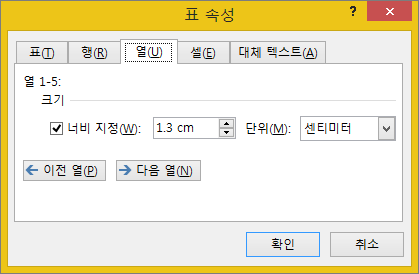
먼저 열을 클릭하거나 변경할 열을 선택하고 마우스 오른쪽 단추를 클릭하고 테이블 속성을 선택한 다음 열 탭을 클릭합니다.
- 크기에서 기본 설정 너비를 선택하고 크기를 선택하여 열 너비를 설정합니다. 측정 위치 상자에서 너비를 인치 또는 백분율로 측정할지 선택합니다.
- 현재 선택한 열을 탭 맨 위에 표시하고 테이블 속성 대화 상자를 종료하지 않고 열 사이를 탐색하려면 이전 열 또는 다음 열을 클릭합니다.
셀 속성
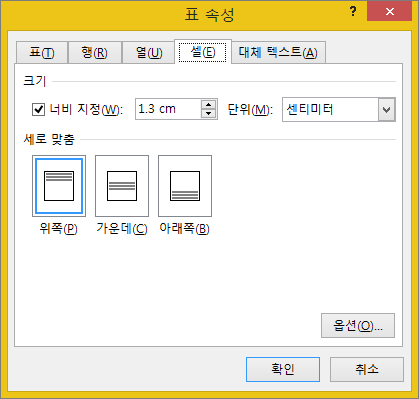
먼저 변경할 셀을 클릭하고 마우스 오른쪽 단추를 클릭하고 테이블 속성을 선택한 다음 셀 탭을 클릭합니다.
- 크기에서 기본 설정 너비를 선택하고 크기를 선택하여 셀의 너비를 설정합니다. 측정 위치 상자에서 너비를 인치 또는 백분율로 측정할지 선택합니다.
- 세로 맞춤에서 셀 내용에 대한 맞춤 옵션(위쪽(기본 맞춤), 가운데 또는 아래쪽)을 선택합니다.
- 옵션을 클릭하여 위쪽 및 아래쪽 셀 여백, 텍스트 줄 바꿈 및 맞춤 옵션을 비롯한 더 많은 셀 속성을 설정합니다.
대체 텍스트
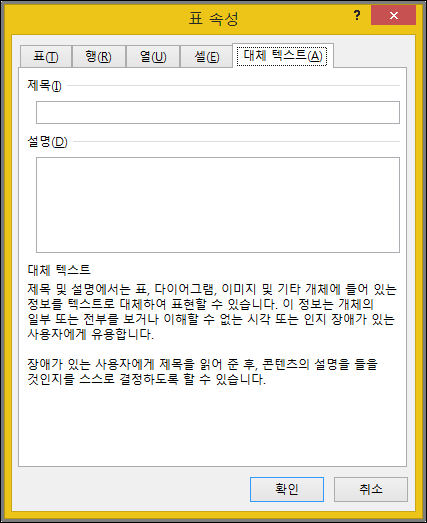
화면 읽기 프로그램 사용자가 표의 내용을 이해하는 데 도움이 되도록 표에 대한 대체 텍스트(대체 텍스트)를 만들 수 있습니다.
설명 상자에 표에 대한 설명을 입력합니다.
제목 상자에 표의 간략한 요약을 입력합니다.
참고
복잡한 표가 아닌 경우 일반적으로 설명 상자에만 텍스트를 입력하는 것이 좋습니다. 설명할 복잡한 콘텐츠가 있는 경우 제목 필드를 채우는 것이 유용하므로 원하지 않는 한 전체 설명을 읽을 필요가 없습니다.