
OneDrive의 에이전트를 사용하면 각 파일을 열지 않고도 질문하고 문서에서 유용한 답변을 얻을 수 있습니다. 프로젝트를 관리하든 작업을 따라잡으려 하든 에이전트는 AI를 사용하여 콘텐츠를 요약하고 검색하여 시간과 노력을 절약할 수 있습니다.
참고
AI 에이전트는 회사 또는 학교 계정에 대한 Microsoft 365 Copilot 라이선스로만 사용할 수 있습니다.
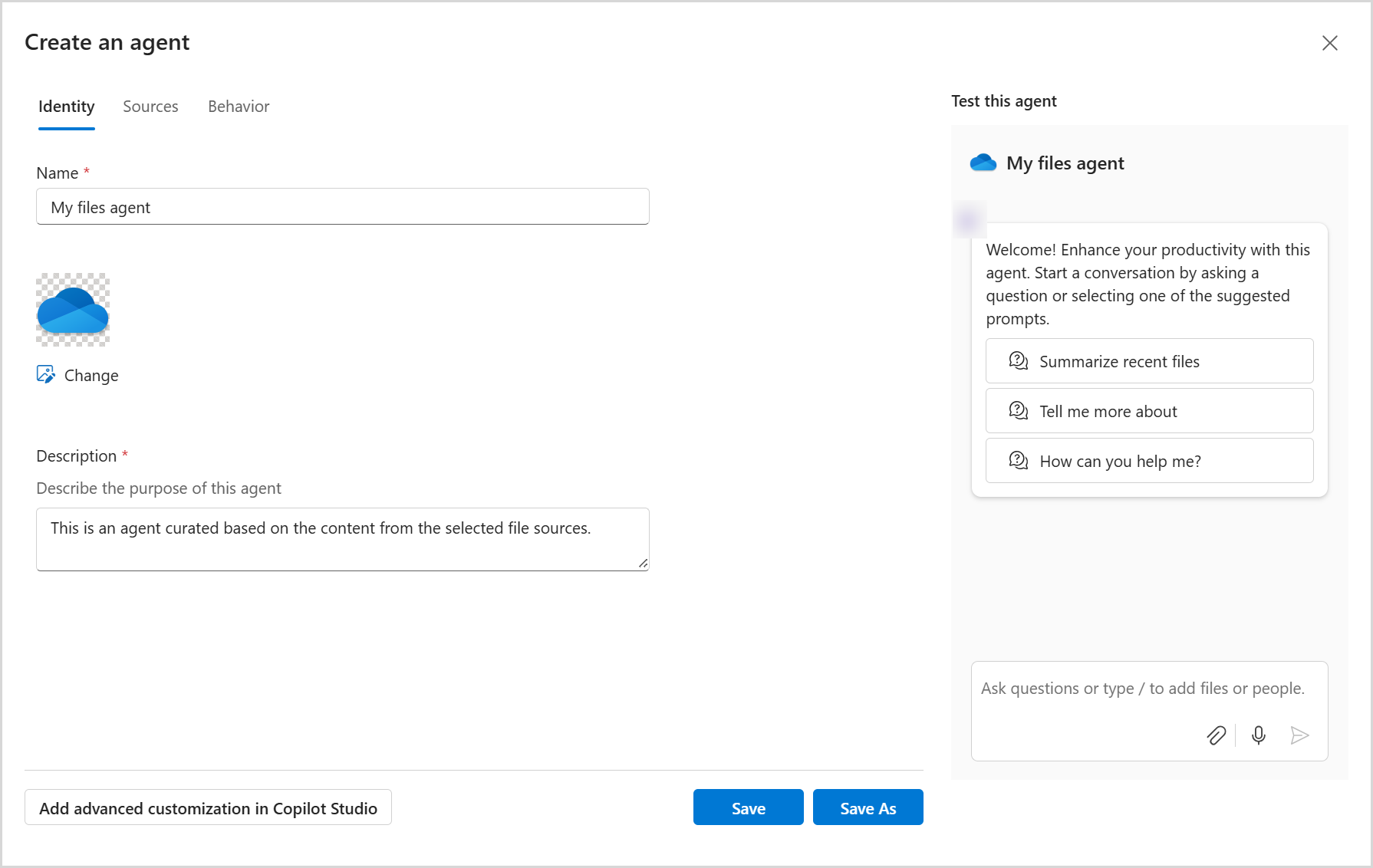
에이전트를 만들고 사용하려면 다음 단계를 수행합니다.
1단계: OneDrive에서 고유한 AI 도우미 빌드
회사 또는 학교 자격 증명을 사용하여 OneDrive 웹 사이트에 로그인합니다.
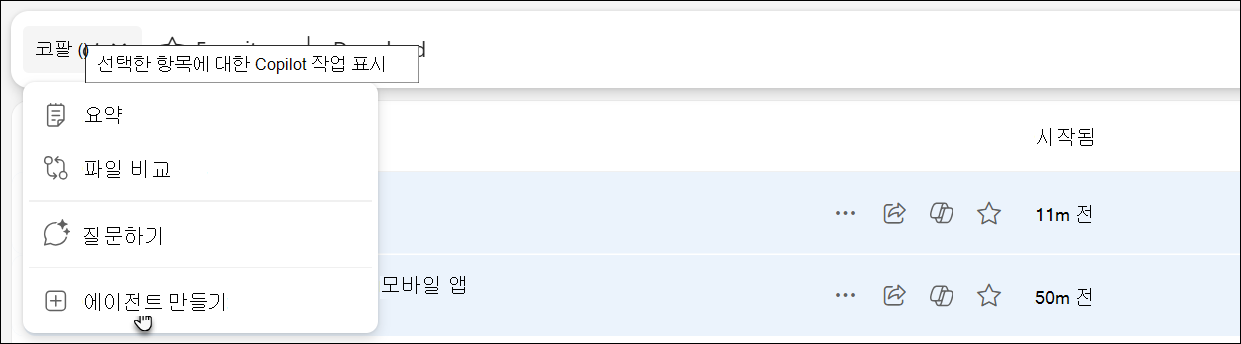
에이전트를 만들 파일을 선택합니다. 그런 다음 에이전트 만들기 를 선택합니다(도구 모음에 표시되거나 마우스 오른쪽 단추 클릭 메뉴에 표시됨).
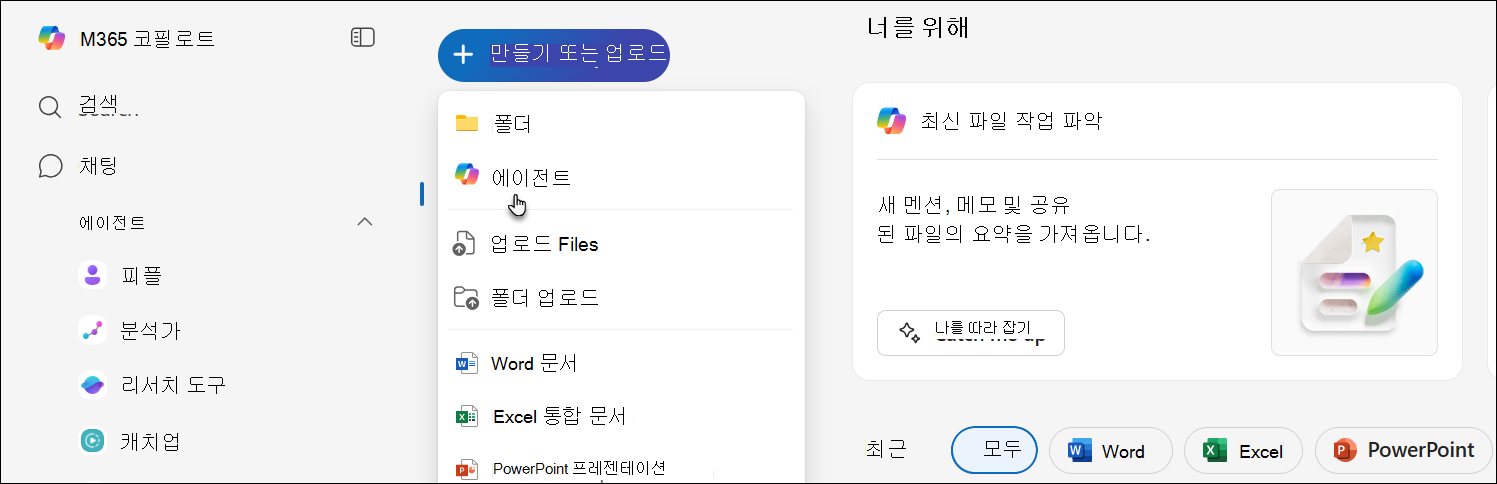
또는 + 만들기 또는 업로드 를 선택한 다음 에이전트 만들기를 선택할 수도 있습니다.
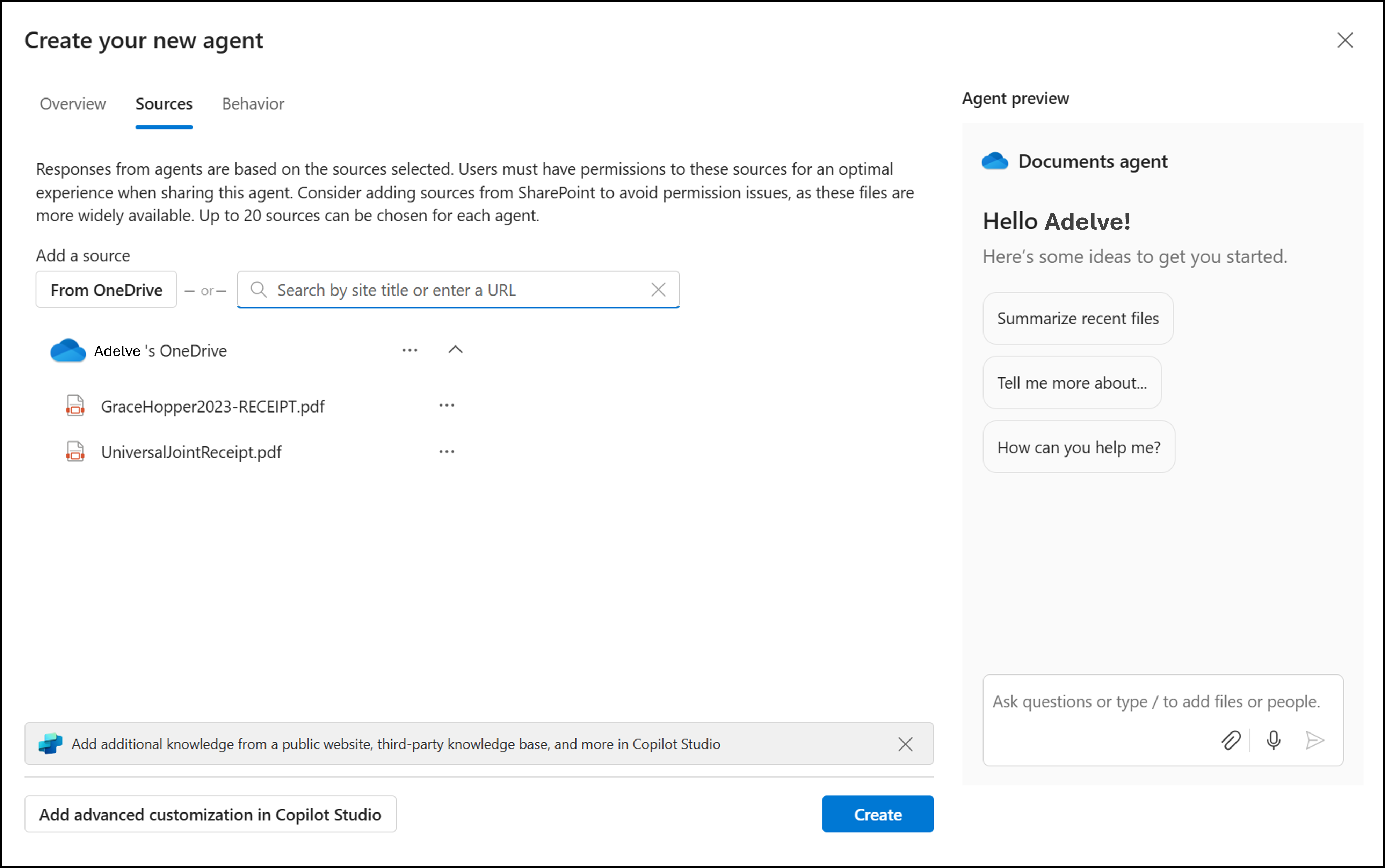
여기에서 최대 20개의 원본을 지정하고, 에이전트에 이름을 지정하고, 에이전트의 동작을 수정할 수 있습니다.
다른 이름으로 저장 또는 저장을 선택합니다.
에이전트가 OneDrive에 .agent 파일로 저장됩니다. 기본적으로 에이전트는 에이전트가 만들어진 폴더에 저장됩니다.
참고
공유 또는 즐겨찾기 폴더에서 에이전트를 만드는 경우 내 Files>Documents> 에이전트 아래에 저장됩니다.
첫 번째 실행 환경: 에이전트를 만드는 방법 알아보기
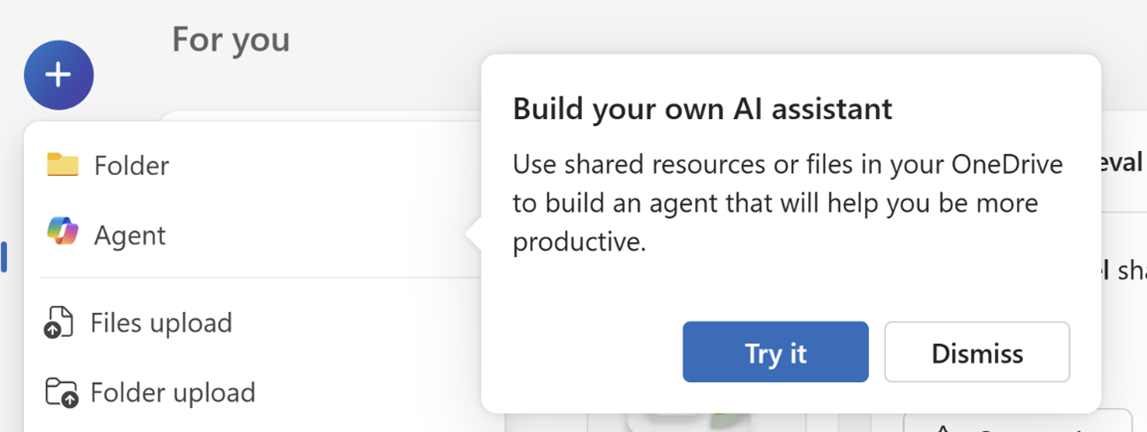
새 메뉴를 열거나 파일에서 Copilot 단추를 처음 선택하면 OneDrive에서 에이전트를 만드는 방법을 소개하는 단계별 환경이 표시됩니다. 이렇게 하면 파일 및 폴더를 사용하여 자체 AI 도우미 빌드하는 방법을 빠르게 알아볼 수 있습니다.
"사용자 고유의 AI 도우미 빌드"와 같은 프롬프트에 시도하거나 해제하는 옵션이 표시됩니다.
2단계: 에이전트 사용
1. OneDrive에서 .agent 파일을 찾아 엽니다.
2. 파일이 전체 화면 뷰어에서 열립니다.
3. 다음과 같은 질문을 입력합니다.
- 이 폴더의 주요 업데이트는 무엇인가요?
- 마지막 모임 노트에서 무엇을 결정했나요?
- 이러한 프로젝트 파일의 다음 최종 기한은 언제인가요?
4. Enter 키 또는 보내기를 누릅니다.
후속 질문을 통해 자세히 알아보거나 명확히 할 수 있습니다.
3단계: 에이전트 편집(필요한 경우)
에이전트에서 사용하는 파일을 변경하려면 다음을 수행합니다.
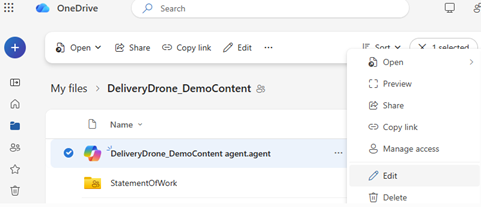
- 옵션 1: 파일 옆에 있는 ...(추가 작업) 메뉴를 선택하고 편집을
.agent선택합니다. - 옵션 2: 에이전트 파일을 연 다음 뷰어 위쪽에서 편집 을 선택합니다.
- 옵션 3(SharePoint를 사용하는 경우): 측면 패널에서 편집 옵션을 사용합니다.
필요에 따라 에이전트 이름을 바꾸거나, 파일 목록을 업데이트하거나, 파일을 제거할 수 있습니다.
4단계: 에이전트 공유
일반 OneDrive 파일처럼 에이전트를 공유할 수 있습니다.
-
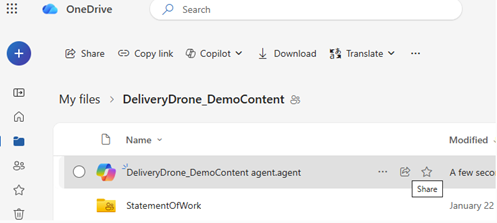
.agent파일을 선택합니다. - 공유를 선택합니다.
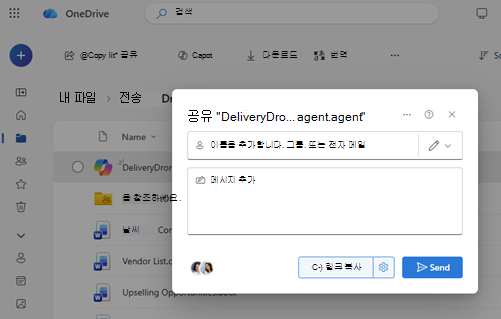
- 공유 권한을 설정하고 링크를 보냅니다.
참고
- 공유하는 사람도 에이전트 내의 파일에 액세스할 수 있어야 합니다. 그렇지 않은 경우 에이전트의 응답이 표시되지 않습니다.
- OneDrive의 에이전트 만들기는 DOC, DOCX, PPT, PPTX, PDF, TXT, RTF, MD 파일 형식에만 사용할 수 있습니다. 에이전트를 만들 때 최대 20개 파일을 추가할 수 있습니다. 폴더를 선택하는 경우 20개 이하의 파일을 포함해야 합니다.
추가 지원
계정 지원. Microsoft 계정 및 구독에 대한 도움말은 계정 & 청구 도움말을 참조하세요.
기술 지원. 기술 지원을 받으려면 아래 Microsoft 지원 문의를 선택하고 문제를 입력하고 도움말 받기를 선택합니다.
모바일 사용자는 OneDrive 앱을 열고 장치를 부드럽게 흔들어 지원에 문의할 수 있습니다.
커뮤니티 지원. 커뮤니티는 질문을 하고, 피드백을 제공하고, 풍부한 지식을 가진 전문가의 의견을 듣는 데 도움이 됩니다. Microsoft 커뮤니티에 문의하세요. 공개 포럼에서 개인 정보 또는 중요한 정보를 공개하지 마세요.