

회사 또는 학교용 OneDrive에서 직접 새 Office 문서를 만들 수 있습니다. 새로 만들기 메뉴를 표시하려면 Office Web Apps Server가 필요합니다. 그렇지 않으면 폴더 아이콘입니다.
문서를 어디에서 만들어야 할지 잘 모르시겠나요? OneDrive 또는 SharePoint에 파일을 저장해야 하나요?를 참조하세요.
새로 만들기를 선택한 다음 만들려는 문서의 유형(예: Word, Excel 또는 PowerPoint)을 선택합니다.

선택한 웹 프로그램용 Microsoft 365에서 새 문서가 열립니다. 예를 들어 Word 문서를 선택하면 웹용 Word가 열립니다.팁
문서가 자동으로 저장되므로 저장 단추는 없습니다.
문서의 이름을 바꾸려면 제목 표시줄에서 해당 이름을 클릭하고 원하는 새 이름을 입력한 다음 Enter 키를 누릅니다.
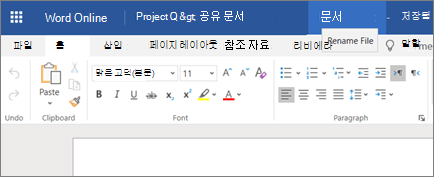
완료한 후 파일이 저장된 위치로 돌아가려면 파일 이름 옆에 있는 사용자 이름을 클릭합니다.
(또는 브라우저에서 뒤로 단추를 클릭하여 문서가 저장된 위치로 돌아갑니다. 뒤로를 클릭한 경우 새로 고침 을 클릭하여 파일 목록에서 새 문서를 확인합니다.)
팁
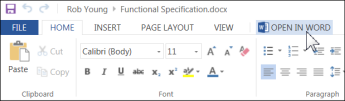
모든 앱 기능에 액세스하려는 경우 전체 Office 앱으로 전환할 수 있습니다. 예를 들어 웹용 Word에서 Word에서 열기를 클릭하여 Word에서 문서 작업을 계속합니다.
Office 데스크톱 앱에서 문서 만들기
Word, Excel 또는 PowerPoint와 같은 Office 데스크톱 앱에서 시작하고 문서를 만들어 직장이나 학교용 OneDrive에 바로 저장할 수도 있습니다.
- Office 데스크톱 앱에서 평소와 같이 문서를 시작합니다(파일>,새로 만들기 및 서식 파일 선택).
- 문서를 저장할 준비가 되면 파일>, OneDrive로> 저장- YourCompanyName을 클릭합니다. 예를 들어 'OneDrive - 한미'를 클릭합니다.
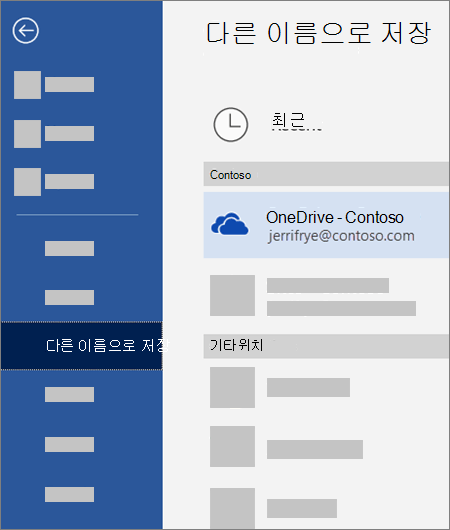
- 파일에 이름을 지정하고 저장을 클릭합니다.
팁
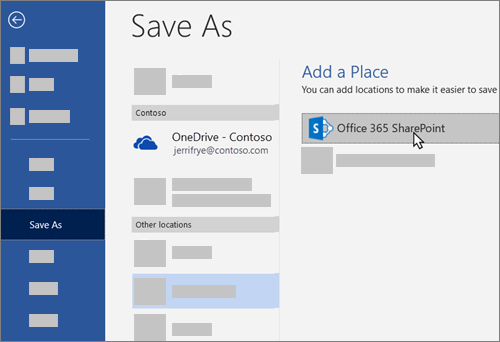
- OneDrive - YourCompanyName이 표시되지 않으면 장소> 추가를 클릭합니다.Office 365 SharePoint. 그런 다음 회사 또는 학교 계정으로 Microsoft 365에 로그인합니다.
-
- 회사 또는 학교용 OneDrive를 하나의 Office 앱에 추가하면 모든 Office 앱의 파일을 저장할 수 있습니다.
Microsoft 365에 로그인하고 구독에 Office가 포함된 경우 최신 버전의 데스크톱 앱을 설치할 수 있습니다. Microsoft 365의 페이지 상단에서 설정 >Office 365 설정>소프트웨어로 이동합니다.