

OneDrive 또는 SharePoint의 파일 요청 기능을 사용하면 다른 사용자가 보내는 링크를 사용하여 파일을 업로드할 수 있는 폴더를 선택할 수 있습니다. 파일을 요청하는 People은 파일만 업로드할 수 있습니다. 폴더의 내용을 볼 수 없고, 파일을 편집, 삭제 또는 다운로드할 수 없으며, 파일을 업로드한 다른 사람도 볼 수 없습니다.
파일 요청 시:
- 파일 요청 링크가 있는 사람은 누구나 파일을 보낼 수 있습니다. OneDrive가 필요하지 않습니다.
- 사용자에게 전송된 모든 파일은 선택한 단일 폴더에 저장됩니다.
- 모든 파일에는 업로드한 사용자를 식별하는 데 도움이 되는 접두사가 있습니다.
- 이름이 같은 두 파일이 업로드되면 OneDrive에서 자동으로 두 번째 파일의 이름에 번호를 추가합니다.
- 요청에 응답하는 People은 파일만 업로드할 수 있습니다. OneDrive의 콘텐츠를 보거나 편집할 수 없습니다.
자세히 알아보려면 아래에서 옵션을 선택하세요.
파일 요청
파일을 요청하는 방법은 다음과 같습니다.
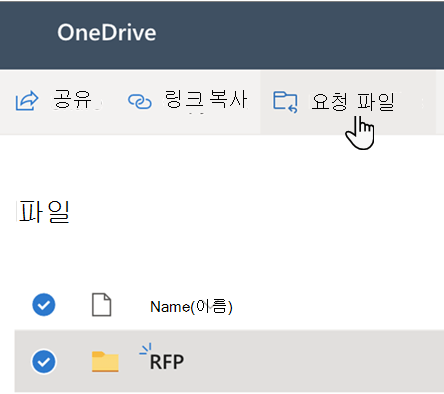
OneDrive에서 파일을 업로드할 폴더를 선택한 다음 파일 요청을 선택합니다.
요청 하는 파일에 다른 사용자로부터 요청하는 파일에 대한 설명이 포함된 이름을 입력합니다. 파일 요청을 받으면 이 설명이 표시됩니다.
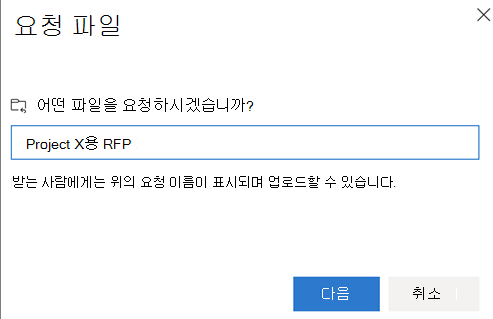
다음을 선택합니다.
링크 복사를 선택하여 요청 링크를 복사한 다음 파일을 요청하려는 사람에게 보내거나 파일을 요청하려는 사람의 이메일 주소를 입력할 수 있습니다. OneDrive에서 보내는 전자 메일에 포함될 메시지를 입력할 수도 있습니다.
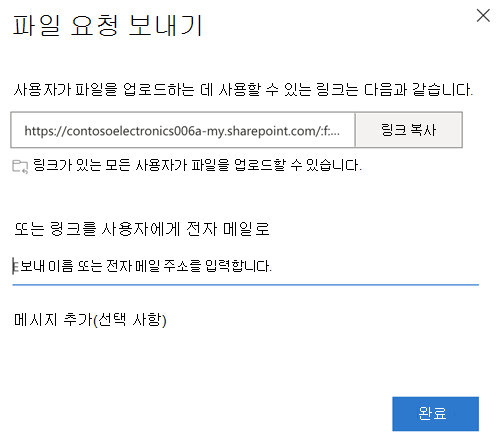
완료를 선택합니다.
누군가가 파일 요청 폴더에 파일을 업로드할 때마다 알림 전자 메일을 받게 됩니다.
파일 요청의 설명 이름을 편집하려면 폴더를 선택하고 파일 요청을 다시 선택한 다음 이름을 변경합니다. 요청을 보낸 사용자는 파일을 업로드할 때 새 이름을 볼 수 있습니다.
파일 요청 가져오기
링크를 가진 모든 사용자는 요청에 파일을 업로드할 수 있습니다. 그러나 폴더의 다른 콘텐츠를 보거나 편집할 수 없으며, 파일을 업로드할 수 있는 다른 사용자를 볼 수 없습니다.
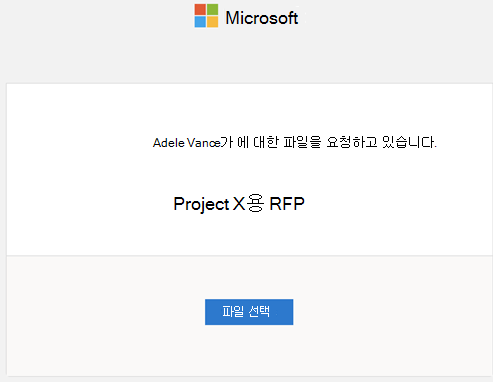
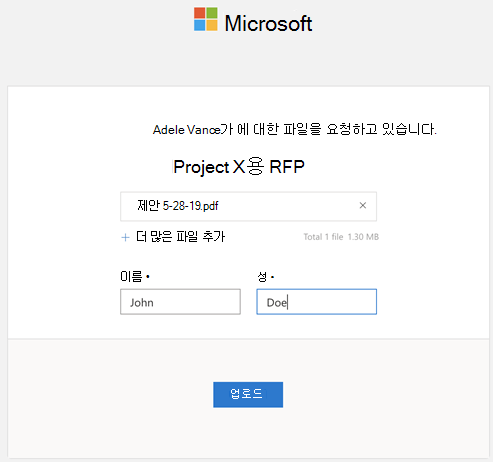
받는 사람이 링크를 선택하면 다음이 표시됩니다.
참고
- 받는 사람이 로그인하지 않은 경우 받는 사람은 요청자가 업로드된 다른 파일을 식별하는 데 도움이 되도록 이름과 성을 추가하라는 메시지가 표시됩니다. 제공된 이름과 성의 유효성이 검사되지 않았습니다. 이는 순전히 요청자의 편의를 위한 것이며 받는 사람이 현재 로그인하지 않은 경우 ID를 보장하지 않습니다.
- 받는 사람이 로그인하여 요청에 응답하면 ID가 업로드의 일부로 기록됩니다.
파일 선택을 클릭하고 적절한 폴더로 이동한 다음 요청 중인 파일을 선택합니다. 파일을 더 추가해야 하는 경우 파일 추가를 선택합니다.
요청된 모든 파일을 선택했으면 업로드를 선택합니다.
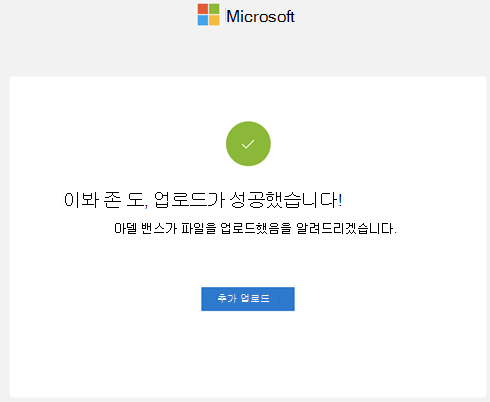
파일이 성공적으로 업로드되면 받는 사람에게 다른 알림이 표시됩니다.
파일 요청 중지
다른 사용자로부터 파일 수신을 마친 후 파일 요청 링크를 삭제하여 파일 요청을 중지할 수 있습니다. 링크를 삭제하면 링크를 가진 사용자는 더 이상 해당 폴더에 파일을 업로드할 수 없습니다.
OneDrive에서 파일 요청 폴더를 선택합니다.
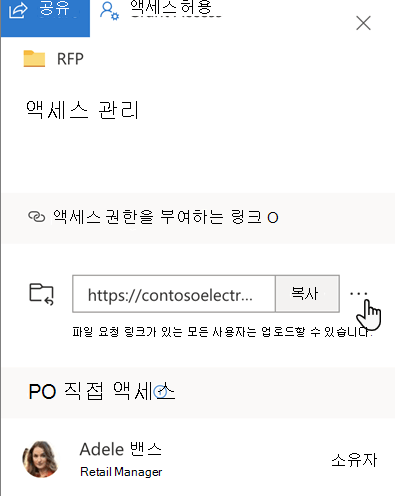
줄임표(...)를 선택합니다.
액세스 관리를 선택합니다.
액세스 권한을 주는 링크 섹션에서 요청 링크 옆에 있는 줄임표(...)를 선택합니다.
링크 옆에 있는 x 를 선택합니다.
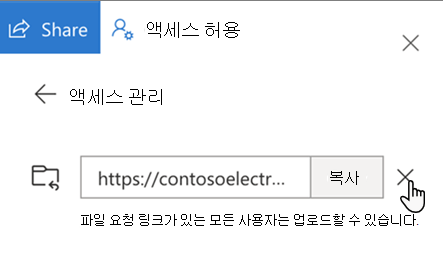
링크 삭제를 선택합니다.
링크 삭제는 실행 취소할 수 없습니다. 이 폴더에서 파일 수집을 다시 시작해야 하는 경우 폴더에서 새 파일 요청을 만들고 받는 사람에게 새 링크 또는 전자 메일 초대를 보냅니다.
Request Files 옵션이 표시되지 않음
참고
- 관리자는 Request Files 기능을 사용하도록 설정해야 합니다. SharePoint 또는 OneDrive에서 파일 요청 사용 - Microsoft 365의 SharePoint.
- 이 기능은 21Vianet에서 운영하는 Office 365, 가정용 OneDrive 또는 독일의 Office 365에서 사용할 수 없습니다.