

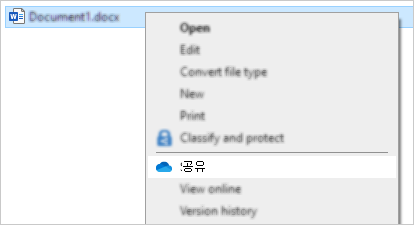
Windows 파일 탐색기에 OneDrive 상황에 맞는 메뉴 항목이 없는 경우 "공유" 또는 "온라인으로 보기" 옵션이 표시되지 않습니다.
organization에서 특정 설정을 제한했거나 OneDrive가 지원되지 않는 "상승된 권한"으로 실행 중일 수 있기 때문일 수 있습니다.
상승된 권한이 문제인지 확인하려면 다음을 수행합니다.
- 작업 표시줄을 마우스 오른쪽 단추로 클릭하고 작업 관리자를 선택합니다.
- 세부 정보 탭을 선택합니다.
- 상승된 열이 표시되지 않으면 열 머리글을 마우스 오른쪽 단추로 클릭하고 열 선택을 선택한 다음 상승된 옵션을 검사하여 보기에 추가합니다.
- OneDrive.exe와 Explorer.exe 프로세스의 고급 열을 확인합니다.
- 결과를 설명하는 탭을 선택합니다.
상승된 상태가 "아니요"인 경우 아래 단계를 사용하여 사용자 계정 컨트롤 보안 설정을 변경합니다.
secpol.msc를 실행하여 로컬 보안 정책을 엽니다.
로컬 정책을 확장한 다음 보안 옵션을 엽니다.
사용자 계정 컨트롤과 관련된 정책을 찾아 아래와 같이 설정합니다.
Policy 보안 설정 사용자별 위체에 파일 및 레지스트리 쓰기 오류 파일 가상화 사용 권한 상승 요청 시 보안 데스크톱으로 전환 사용 안 함 관리자 승인 모드에서 모든 관리자 실행 사용 보안 위치에 설치된 UIAccess 응용 프로그램만 권한 상승 사용 서명 및 유효성 검사된 실행 파일만 상승 사용 안 함 애플리케이션 설치 탐지 및 권한 상승 확인 사용 표준 사용자에 대한 권한 상승 확인 동작 자격 증명을 묻는 메시지 표시 관리자 승인 모드에서 관리자에 대한 권한 상승 확인 동작 프롬프트 없이 권한 상승 UIAccess 응용 프로그램이 보안된 데스크톱을 사용하지 않고 권한 상승 메시지를 표시하도록 허용 사용 안 함 기본 제공 관리자 계정에 대한 관리자 승인 모드 사용 컴퓨터를 다시 시작합니다.

참고 항목
추가 지원
계정 지원. Microsoft 계정 및 구독에 대한 도움말을 보려면 계정 & 청구 도움말을 방문하세요.
기술 지원. 기술 지원을 받으려면 아래의 Microsoft 지원에 문의를 선택하고 문제를 입력한 다음 도움말 보기를 선택합니다.
모바일 사용자는 OneDrive 앱을 열고 장치를 가볍게 흔들어 고객 지원팀에 문의할 수 있습니다.
커뮤니티 지원. 커뮤니티를 통해 질문하고, 피드백을 제공하고, 풍부한 지식을 갖춘 전문가의 의견을 들을 수 있습니다. Microsoft 커뮤니티에 질문하기 공개 포럼에서 개인 정보 또는 민감한 정보를 공개하지 마세요.