
Android용 OneDrive의 태그 도구를 사용하여 PDF 파일에 메모, 텍스트, 사진 또는 자유형 태그를 추가합니다.
메모 및 변경 내용 추가
Android용 OneDrive 앱을 열고 표시할 PDF를 엽니다.
화면 아래쪽에서
 을 탭합니다.
태그 도구 모음(왼쪽에서 오른쪽: 끝내기, 실행 취소, 다시 실행, 탐색, 펜, 강조 표시, 메모, 텍스트 및 지우기)에서 사용하려는 도구를 탭합니다.

탐색 아이콘을 탭한 다음 위로, 아래로, 왼쪽 또는 오른쪽으로 스크롤하여 PDF를 통해 태그를 만들려는 위치로 이동합니다.
펜 아이콘을 길게 탭하여 펜 또는 형광펜 옵션을 선택합니다. 이를 통해 연필이나 스타일러스 또는 손가락 끝으로 자유형을 그리거나 쓸 수 있습니다.
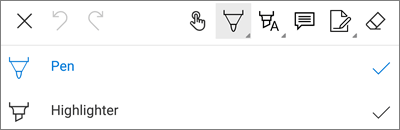
화면 아래쪽에서 스타일 메뉴를 확장하여 선택 항목을 추가로 사용자 지정합니다.
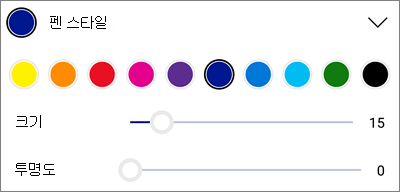
팁
도구 모음에는 스타일을 사용할 수 있는 여러 도구가 있으므로 각 도구 모음에 대해 서로 다른 설정을 사용할 수 있습니다. 예를 들어 하나는 펜으로 설정하고 다른 하나는 형광펜으로 설정합니다.
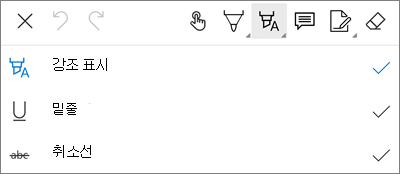
텍스트 또는 이미지를 강조 표시하려면 강조 표시 아이콘을 길게 누릅니다. 강조 표시, 밑줄 또는 취소선 옵션을 선택한 다음 화면 아래쪽에서 스타일 메뉴를 확장하여 선택 항목을 추가로 사용자 지정합니다.
메모 아이콘을 탭하여 PDF에 메모를 삽입합니다. 메모를 추가할 위치를 탭한 다음 표시되는 메모에 입력합니다. 메모 바깥쪽을 탭하여 닫습니다.
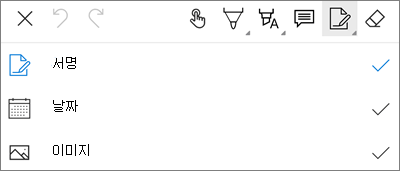
이미지 또는 기타 자산을 PDF에 삽입하려면 텍스트 아이콘을 길게 누르고 서명, 날짜 또는 이미지 옵션을 선택합니다.
지우개 아이콘을 탭하여 펜 함수로 만든 자유형 태그를 지웁니다.
메모 및 변경 내용 변경 또는 삭제
PDF를 연 다음 태그 아이콘을 탭합니다.
태그를 탭하여 선택합니다.
복사 및 삭제를 비롯한 옵션과 함께 도구 및 명령 집합도 표시됩니다.
팁
표시되는 도구는 변경하는 메모 및 변경 내용의 유형에 따라 달라집니다. 예를 들어 자유형 태그를 변경하는 데 제공되는 도구는 텍스트 태그의 도구와 다릅니다.
추가 지원
계정 지원. Microsoft 계정 및 구독에 대한 도움말은 계정 & 청구 도움말을 참조하세요.
기술 지원. 기술 지원을 받으려면 아래 Microsoft 지원 문의를 선택하고 문제를 입력하고 도움말 받기를 선택합니다.
모바일 사용자는 OneDrive 앱을 열고 장치를 부드럽게 흔들어 지원에 문의할 수 있습니다.
커뮤니티 지원. 커뮤니티는 질문을 하고, 피드백을 제공하고, 풍부한 지식을 가진 전문가의 의견을 듣는 데 도움이 됩니다. Microsoft 커뮤니티에 문의하세요. 공개 포럼에서 개인 정보 또는 중요한 정보를 공개하지 마세요.