
iOS용 OneDrive의 주석 도구를 사용하면 iPad, iPhone 또는 iPod Touch의 PDF 파일에 메모, 텍스트, 사진 또는 자유형 태그를 추가할 수 있습니다.
주석 도구  은 다른 일반적인 PDF 명령을 사용하여 화면 아래쪽에서 찾을 수 있습니다.
iOS용 OneDrive에서 PDF에 주석 추가
iOS용 OneDrive 앱을 열고 주석을 달려는 PDF를 엽니다.
화면 아래쪽에서 주석
을 탭합니다.
주석 도구 모음에서 사용하려는 도구를 탭합니다(왼쪽에서 오른쪽으로: 완료, 실행 취소, 다시 실행, 메모, 텍스트
 ).
).

팁
위쪽, 아래쪽, 왼쪽 또는 오른쪽으로 살짝 밀어 PDF를 통해 주석을 만들려는 위치로 이동합니다.
- 메모를 삽입하려면 참고 를 탭합니다. 메모할 위치를 탭하고 메시지를 입력한 다음, 탭하여 닫습니다.
- 텍스트 아이콘을 탭하여 PDF에 텍스트 상자를 삽입하고 PDF에 추가할 텍스트를 입력합니다.
-
셰이프, 서명, 이미지 및 날짜와 같은 옵션을 확장하려면 를 탭합니다.
도형에서 사각형, 원, 선 또는 화살표를 선택하여 PDF에 추가합니다.
-
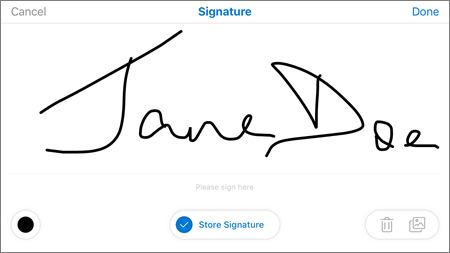
다음 서명을 탭하여 PDF에 대한 디지털 서명을 만듭니다. 만족하면 완료 를 탭하면 서명이 PDF에 추가됩니다. 그런 다음 서명 상자의 모서리를 탭하고 끌어 필요에 따라 크기를 조정할 수 있습니다.
- 아래쪽에는 지우개, 펜 3개, 형광펜이 있습니다(왼쪽에서 오른쪽).

- 지우개를 탭하여 펜또는 형광펜 함수로 만든 자유형 태그를 지웁니다. 연필, 스타일러스 또는 손가락 끝으로 이 프리핸드를 수행할 수 있습니다.
-
펜을 탭하여 연필이나 스타일러스 또는 손가락 끝으로 자유형을 그리거나 씁니다. 펜 모양을 사용자 지정하려면 오른쪽 아래에 있는 작은 원을 탭한 다음 펜의 색, 크기 및 투명도를 선택합니다. 필요에 따라 세 개의 펜을 모두 다르게 사용자 지정할 수 있습니다.

- 형광펜을 탭하여 연필이나 스타일러스로 자유형을 강조 표시하거나 손가락 끝으로 텍스트나 이미지를 강조 표시합니다. 형광펜의 모양을 사용자 지정하려면 오른쪽 아래에 있는 작은 원을 탭한 다음 형광펜의 색, 크기 및 투명도를 선택합니다. 형광펜을 Text 또는 Freehand로 설정할 수도 있습니다. 텍스트는 텍스트만 강조 표시하고, 자유형을 사용하면 PDF에서 아이콘, 이미지 및 기타 텍스트가 아닌 정보를 강조 표시할 수 있습니다.
iOS용 OneDrive에서 더 많은 PDF 편집 옵션에 액세스하는 방법
텍스트를 길게 탭하여 더 많은 편집 옵션에 액세스합니다(왼쪽 또는 오른쪽 삼각형을 탭하여 추가 옵션을 확인합니다.)
- 복사 - 선택한 텍스트를 복사합니다(예를 들어 노트를 추가하고 메모 내에서 길게 누르고 붙여넣기를 선택하여 메모에 붙여넣을 수 있습니다).
- 정의 - 선택한 단어의 정의를 제공하기 위해 사전에 액세스합니다.
- 강조 표시 - 현재 형광펜 설정을 사용하여 선택한 단어를 강조 표시합니다.
- 밑줄 - 선택한 단어에 밑줄을 긋습니다.
- 취소선 - 선택한 단어 위에 취소선이 추가됩니다.
iOS용 OneDrive에서 PDF 태그 변경 또는 삭제
화면 아래쪽에서 주석
을 탭합니다.
주석을 탭하여 선택합니다.
복사 및 삭제를 비롯한 옵션과 함께 도구 및 명령 집합도 표시됩니다.
팁
표시되는 도구는 변경하는 주석의 유형에 따라 달라집니다. 예를 들어 자유형 태그를 변경하는 데 제공되는 도구는 텍스트 태그의 도구와 다릅니다.
자세한 정보
웹 및 모바일/iPad의 OneDrive에서 PDF에 사용할 수 있는 기능
추가 지원
계정 지원. Microsoft 계정 및 구독에 대한 도움말은 계정 & 청구 도움말을 참조하세요.
기술 지원. 기술 지원을 받으려면 아래 Microsoft 지원 문의를 선택하고 문제를 입력하고 도움말 받기를 선택합니다.
모바일 사용자는 OneDrive 앱을 열고 장치를 부드럽게 흔들어 지원에 문의할 수 있습니다.
커뮤니티 지원. 커뮤니티는 질문을 하고, 피드백을 제공하고, 풍부한 지식을 가진 전문가의 의견을 듣는 데 도움이 됩니다. Microsoft 커뮤니티에 문의하세요. 공개 포럼에서 개인 정보 또는 중요한 정보를 공개하지 마세요.