
OneDrive 앱으로 화이트보드, 명함 또는 문서를 스캔하고 나중에 사용할 수 있도록 OneDrive에 자동으로 저장할 수 있습니다.
OneDrive 앱에서
 화면 위쪽에서 추가 를 탭한 다음 스캔을 탭할 수도 있습니다. (아무것도 스캔하지 않고 스캔 모드를 종료하려면 화면의 왼쪽 상단에 있는 왼쪽 화살표 아이콘을 탭합니다.)
오른쪽 위 모서리에 있는 플래시 아이콘을 탭하여 적절한 플래시 설정을 선택합니다(켜기, 끄기, 자동 또는 손전등).
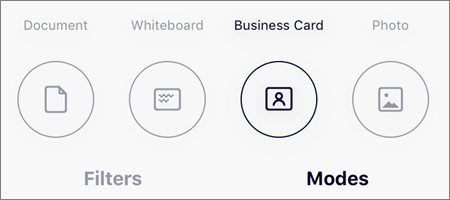
항목을 스캔하려면 화이트 보드, 문서, 명함 혹은 사진을 선택한 다음 흰색 원 아이콘을 탭합니다. (작은 화면에서는 사진 옵션을 보려면 왼쪽으로 살짝 밀어야 합니다.)

팁
- iOS 11.31.5 이상에서는 여러 검사를 단일 PDF로 결합하는 데 도움이 되는 다중 페이지 검사 옵션이 있습니다. 이 옵션을 사용하려면 추가를 탭한 다음, 다음 문서를 검사합니다.
- 다중 페이지 검사를 수행할 수 있는 최대 페이지/이미지 수는 30개입니다.
항목을 검사한 후에는 자르거나, 텍스트를 추가하거나 텍스트의 일부를 강조 표시할 수 있습니다. (이미지가 마음에 들지 않으면 왼쪽 상단의 왼쪽 화살표 아이콘을 탭하여 스캔을 삭제하고 다시 시도하십시오.)

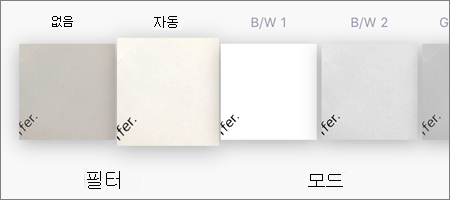
아래쪽에 있는 필터를 탭하여 이전에 선택한 필터(화이트 보드, 문서, 명함 또는 사진)를 수정하거나 모드(조명 조정 및 회색 명암)를 변경할 수도 있습니다.
항목 편집을 완료하고 나면 완료를 탭하고 파일 이름을 입력한 다음 저장을 탭합니다.
참고
파일은 자동으로 PDF 파일로 저장됩니다.
추가 지원
계정 지원. Microsoft 계정 및 구독에 대한 도움말은 계정 & 청구 도움말을 참조하세요.
기술 지원. 기술 지원을 받으려면 아래 Microsoft 지원 문의를 선택하고 문제를 입력하고 도움말 받기를 선택합니다.
모바일 사용자는 OneDrive 앱을 열고 장치를 부드럽게 흔들어 지원에 문의할 수 있습니다.
커뮤니티 지원. 커뮤니티는 질문을 하고, 피드백을 제공하고, 풍부한 지식을 가진 전문가의 의견을 듣는 데 도움이 됩니다. Microsoft 커뮤니티에 문의하세요. 공개 포럼에서 개인 정보 또는 중요한 정보를 공개하지 마세요.