
전자 메일을 통해 일상 생활 속에서 여러 가지 다양한 이벤트가 진행됩니다. 항공권에서 렌터카 예약 및 패키지 배달 정보에 이르기까지 Outlook에서 추적하려는 방대한 정보를 받게 됩니다.
Outlook은 지원되는 보낸 사람의 전자 메일에서 중요한 이벤트를 자동으로 검색하고, 사용자가 할 필요가 없도록 일정에 항목을 추가합니다.
중요
이 기능은 북아메리카, 아시아 태평양, 유럽, 오스트레일리아, 영국, 스위스, 인도, 일본, 한국 및 라틴 아메리카에서만 사용할 수 있습니다.
참고
- 전자 메일의 이벤트는 Outlook, Outlook.com 및 웹용 Outlook 사용할 수 있습니다. Outlook.com 또는 Microsoft 365 계정과 같은 Microsoft 계정에서만 사용할 수 있습니다.
- 이 기능은 21Vianet, Office 365 독일 또는 Office 365 Government 플랜에서 운영하는 Office 365 계정에는 사용할 수 없습니다.
- 일부 유형의 이벤트는 2020년 8월 중순부터 지원되지 않습니다.
표시되는 내용
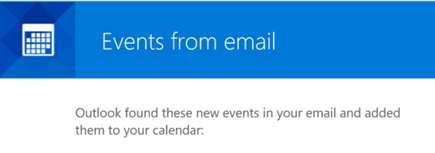
Outlook에서 처음으로 이벤트를 만들면 추가되는 이벤트 목록과 함께 다음 메시지가 표시됩니다.
팁
- Outlook에서 전자 메일의 이벤트를 추가할 수 있도록 하기 위해 아무 것도 할 필요가 없습니다. 이 기능을 끄려면 이벤트 설정 변경을 참조하세요.
- 지원되지 않는 공급자의 과거 이벤트 또는 이벤트는 일정에 자동으로 추가되지 않습니다.
지원되는 이벤트 유형
Outlook은 다음 정보가 포함된 전자 메일에서 이벤트를 만들 수 있습니다.
- 항공편 예약
- 호텔 예약
- 렌터카 예약
- 패키지 배달
- 청구서(이 유형의 이벤트는 8월 중순부터 지원되지 않음)
- 식사 예약(이 유형의 이벤트는 8월 중순부터 지원되지 않음)
- 이벤트 예약 - 음악, 스포츠 또는 기타(이 유형의 이벤트는 8월 중순부터 지원되지 않음)
- 서비스 예약 - 의사 약속, 자동차 유지 관리 등(이 유형의 이벤트는 8월 중순부터 지원되지 않음)
지원받는 업체의 전체 목록을 원하시면Outlook 전자 메일에서 이벤트와 관련한 지원받는 업체를 참조하세요.
참고
- 항공편, 자동차 및 호텔 예약이 일정에 자동으로 추가됩니다. 이벤트 설정을 변경하여 청구서 및 식사 예약과 같은 다른 이벤트를 일정에 자동으로 추가할 수 있습니다.
- 청구서를 선택한 경우 Outlook은 기계 학습 알고리즘을 사용하여 예정된 청구서를 찾습니다. 이러한 이벤트를 찾기 위해 재무 정보에 액세스하거나 재무 활동을 추적하지 않습니다.
- 현재 Bills 이벤트 유형은 북아메리카만 지원됩니다.
이벤트 설정 변경
웹용 Outlook 또는 Outlook.com 옵션을 통해 전자 메일에서 이벤트를 설정 또는 해제하거나 자동으로 저장되는 정보를 선택할 수 있습니다. Windows용 Outlook의 전자 메일 설정에서 이벤트를 변경할 수는 없지만 이벤트가 자동으로 생성될 때 처음 수신하는 전자 메일에는 웹용 Outlook 또는 Outlook.com 옵션 페이지에 대한 링크가 포함되어 있습니다.
팁
웹 주소에서 Outlook을 찾으려면 파일 을 선택합니다. 계정 설정 아래의 정보 탭에서 주소는 웹에서 이 계정에 액세스 아래에 표시됩니다.
참고
지침이 표시되는 것과 일치하지 않으면 이전 버전의 웹용 Outlook 사용할 수 있습니다. 클래식 웹용 Outlook에 대한 지침을 참조하세요.
페이지 위쪽에서 설정 설정을
 선택합니다.
전자 메일에서 Calendar>Events를 선택합니다.
각 이벤트 유형에서 다음 중 하나를 선택합니다.
- 전자 메일 또는 내 일정에 이벤트 요약을 표시하지 마세요 . 받은 편지함에 이러한 이벤트에 대한 요약 카드가 표시되지 않으며 일정에 이벤트가 표시되지 않습니다.
- 전자 메일에 이벤트 요약만 표시합니다. 받은 편지함에 이러한 이벤트에 대한 요약 카드가 표시되지만 이러한 이벤트는 일정에 표시되지 않습니다.
- 전자 메일 및 내 일정에 이벤트 요약 표시: 받은 편지함에 이러한 이벤트에 대한 요약 카드가 표시되고 이러한 이벤트가 일정에 표시됩니다.
기본적으로 전자 메일에서 만든 이벤트는 비공개로 표시되므로 세부 정보만 표시됩니다. 이벤트를 나만 볼 수 있는 비공개로 표시 확인란의 선택을 취소하여 이벤트를 공개로 표시할 수 있습니다.
전자 메일에서 이벤트 복원
Outlook에서 요약을 받기 위해 선택한 이벤트를 더 이상 검색하지 않는 경우 전자 메일의 이벤트가 계정에 대해 꺼졌을 수 있습니다. 아래 단계에 따라 다시 켤 수 있습니다.
- 페이지 위쪽에서 설정 설정을 선택합니다.
- 전자 메일에서 Calendar>Events를 선택합니다.
- "전자 메일의 이벤트가 계정에 대해 켜져 있지 않습니다."라는 메시지가 표시되면 전자 메일에서 이벤트 켜 기를 선택하여 다시 받기 시작합니다.
참고
전자 메일에서 이벤트 켜기를 선택하면 이전 메시지에 대한 이벤트가 생성되지 않으며 전자 메일 요약도 생성되지 않습니다.
클래식 웹용 Outlook에 대한 지침
페이지 위쪽에서 설정 설정을
 선택합니다.
옵션 또는 전자 메일을 선택합니다.
왼쪽 사이드바에서 전자메일에서 Calendar > Events를 선택합니다.
다음 중 하나를 수행합니다.
전자 메일에서 이벤트를 해제하려면 전자 메일에서 내 일정에 이벤트를 추가 하지 않기를 선택합니다.
일정에 추가되는 이벤트를 컨트롤하려면 항공편, 호텔 예약, 자동차 렌트, 택배 배달, 식당 예약, 이벤트 또는 청구서확인란을 선택 또는 취소합니다.
참고
Outlook에서 비즈니스용 Microsoft 365 계정 또는 기타 상용 계정을 사용하는 경우 패키지 배달 정보가 일정에 자동으로 추가되지 않습니다.
기본적으로 전자 메일에서 생성한 이벤트의 세부 정보는 여러분만 볼 수 있도록 비공개로 표시됩니다. 이벤트를 비공개로 표시 상자를 선택 취소하여 이벤트를 공개하도록 선택할 수 있습니다.