중요
Mac용 레거시 Outlook 지원은 2026년 10월에 종료됩니다. 레거시 Mac용 Outlook에 대한 지속적인 지원은 Microsoft 365, Office 또는 Outlook 라이선스에 따라 달라집니다. 자세한 내용은 레거시 Mac용 Outlook 지원 종료를 참조하세요.
받은 편지함이 채워지면 모든 전자 메일을 처리할 새로운 방법을 찾을 것입니다. 규칙을 사용하면 모든 항목을 정렬하고 가장 중요한 메일을 먼저 확인할 수 있습니다. Mac용 Outlook은 사용자가 설정한 조건에 따라 받는 메시지나 보내는 메시지에 규칙을 자동으로 실행할 수 있습니다.
규칙은 사용자가 지정한 조건에 따라 들어오거나 보내는 메시지에 대해 자동으로 수행되는 작업입니다. 체계적으로 정리하는 데 도움이 되는 규칙을 만들 수 있습니다. 예를 들어 파일 메시지를 자동으로 폴더로 이동하거나 메시지를 범주에 할당하는 규칙을 만들 수 있습니다.
참고
Mac용 Outlook에서만 서버 규칙을 만들 수 있으며 클라이언트 규칙은 더 이상 지원되지 않습니다.
새 규칙 만들기
Outlook 메뉴에서 설정을 선택합니다.
측면 탐색 창에서 규칙을 선택합니다.
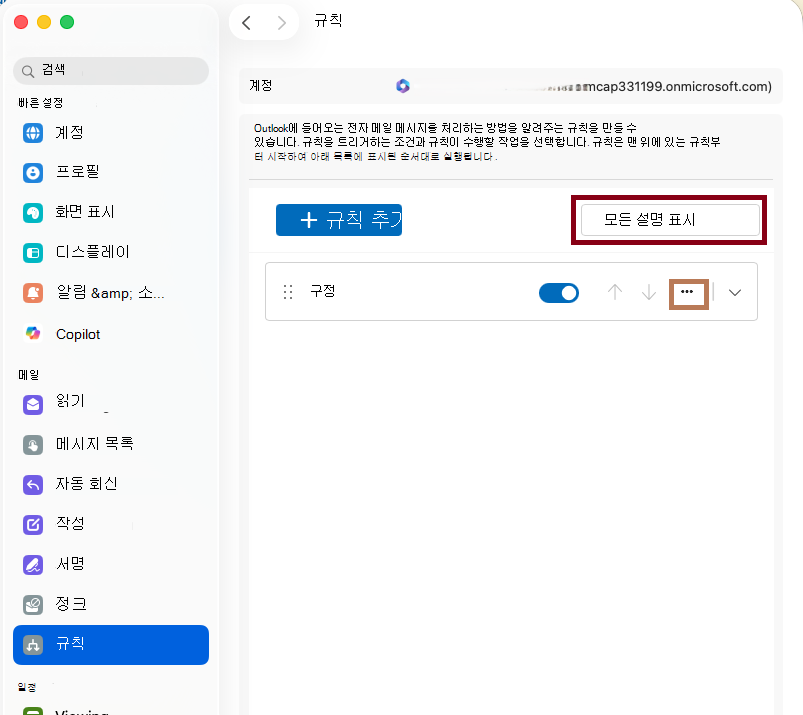
새 빈 규칙을 만들려면 +규칙 추가를 선택합니다.
규칙 창에서 규칙 이름을 지정합니다.
조건 선택: 규칙의 조건을 선택하는 데 사용합니다. 아래쪽 화살표로 사용하려는 조건을 보고 선택합니다. 조건에 추가 옵션이 있으면 나타나는 창에 옵션을 입력합니다.
작업 선택: 이 옵션을 사용하여 선택한 조건을 충족하는 메시지가 도착할 때 수행할 작업을 선택합니다.
규칙에 대한 추가 옵션:
-
다른 조건 추가를 선택하여 규칙에 조건 또는 작업을 추가합니다.
-
예외 추가를 선택하여 규칙에 예외를 추가합니다.
- 기본적으로 추가 규칙 처리 중지 옵션은 켜져 있습니다. 이 옵션이 설정되어 있으면 두 개 이상의 규칙의 조건에 맞는 메시지가 도착할 때 첫 번째 규칙만 적용됩니다. 이 설정을 사용하지 않으면 메시지가 기준에 맞는 규칙이 모두 적용됩니다. 특정 규칙만 적용하려면 해당 규칙을 다른 규칙보다 목록에서 위에 배치한 다음 첫 번째 규칙을 편집하여 추가 규칙 처리를 중지하는 옵션을 추가합니다.
기존 규칙 편집
-
Outlook 메뉴에서 설정을 선택합니다.
- 측면 탐색 창에서 규칙을 선택합니다.
- 규칙 창에서 편집하려는 규칙 옆에 있는 점 세 개(...)를 클릭하고 규칙 편집을 선택합니다
 버튼을 클릭합니다.
- 원하는 대로 편집한 후 저장을 선택합니다.
규칙 삭제
Outlook 메뉴에서 설정을 선택합니다.
측면 탐색 창에서 규칙을 선택합니다.
삭제하려는 규칙 옆에 있는 세 개의 점(...)을 클릭하고 규칙 삭제 버튼을 선택합니다.
팁
규칙을 삭제하지 않고 해제하려는 경우 규칙 옆에 있는 토글을 끌 수 있습니다.
- 규칙은 규칙 창에 나타나는 순서대로 위에서 아래로 실행됩니다. 규칙의 순서를 변경하려면 이동할 규칙을 선택한 다음 위쪽 또는 아래쪽 화살표를 선택하여 규칙을 목록에서 원하는 위치로 이동합니다.
- 규칙은 규칙 옆에 있는 토글을 사용하여 켜거나 끌 수 있습니다.
- 규칙 옆에 있는 세 개의 점(...)을 클릭하고 지금 규칙 실행 버튼을 선택하여 규칙을 즉시 실행할 수 있습니다.
[이름]의 모든 메시지를 "[이름]의 메일"이라는 폴더로 이동하는 규칙을 만들 수 있습니다. 메일 그룹(메일 그룹이라고도 함)에서 메일을 받는 경우 해당 메일을 특정 폴더로 자동으로 이동할 수도 있습니다.
규칙에 의해 전송된 전자 메일 메시지를 저장할 폴더를 만들려면 루트 받은 편지함을 선택하고 구성 탭에서 새 폴더를 클릭한 다음 폴더 이름을 입력하고 Enter 키를 누릅니다.
팁
폴더를 이미 만들었으면 2단계로 건너뜁니다.
메시지 목록에서 규칙을 만들려는 보낸 사람 또는 받는 사람이 포함된 전자 메일 메시지를 클릭합니다.
홈 탭에서 규칙을 클릭한 다음 (보낸 사람의 이름)에서 메시지 이동 또는 (받는 사람의 이름)으로 메시지 이동을 클릭합니다.
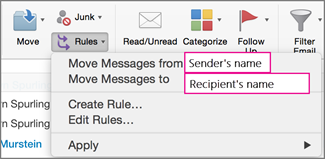
폴더 검색 상자에 메시지를 이동할 폴더의 이름을 입력합니다.
원하는 폴더가 나타나면 폴더 이름을 클릭하고 선택을 클릭한 다음 확인을 클릭합니다.

참고
여러 규칙을 만드는 경우 Outlook에서는 규칙 창에 나열된 순서대로 규칙이 실행됩니다.
기존 메시지를 기반으로 규칙 만들기
기존 메시지에서 규칙을 만들면 보낸 사람, 받는 사람 및 제목이 규칙 지침에 자동으로 미리 채워집니다.
규칙에 의해 전송된 전자 메일 메시지를 저장할 폴더를 만들려면 루트 받은 편지함을 선택하고 구성 탭에서 새 폴더를 클릭한 다음 폴더 이름을 입력하고 Enter 키를 누릅니다.
팁
폴더를 이미 만들었으면 2단계로 건너뜁니다.
메시지 목록에서 규칙을 만들려는 메시지를 클릭합니다.
홈 탭에서 규칙을 클릭한 다음 규칙 만들기를 클릭합니다.
이러한 조건을 모두 충족하는 새 메시지가 도착하는 경우 아래에서 요구 사항에 맞게 조건을 편집합니다.
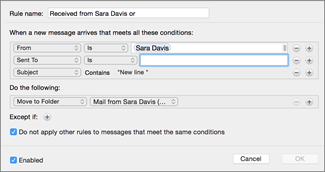
조건을 제거하려면  를 클릭합니다. 조건을 추가하려면
  를 클릭합니다.
다음 작업에서 전자 메일을 보내거나 받을 때 수행할 작업을 선택합니다. 예를 들어 다른 사용자로부터 전자 메일을 받는 경우 폴더로 이동을 선택하고 전자 메일 메시지를 이동할 폴더를 선택한 다음 폴더 선택을 클릭합니다.
검색 상자에서 이 규칙에 대해 만든 폴더를 찾고 선택을 클릭한 다음 확인을 클릭합니다.
IMAP 또는 POP 계정에 대한 사용자 지정 규칙 만들기
IMAP 또는 POP 계정에 대한 사용자 지정 규칙을 만들려면 다음 절차를 따르세요. 일부 IMAP 및 POP 인터넷 서비스 공급자에는 Gmail, Yahoo!, AOL 및 Hotmail/Outlook.com 가 포함됩니다.
-
도구 메뉴에서 규칙을 클릭합니다.
-
규칙 상자 왼쪽 창의 클라이언트 규칙에서 계정 유형을 클릭합니다.
-
규칙 상자 하단에서 추가
 를 클릭합니다.
-
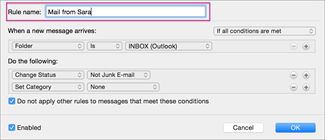
규칙 이름 상자에 규칙 이름을 입력합니다.
-
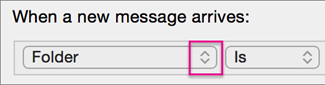
새 메시지가 도착하는 경우 아래에서 첫 번째 상자의 화살표를 클릭하여 목록을 연 다음 식별할 정보 유형을 선택합니다.
-
새 메시지가 도착하는 경우 왼쪽에서 오른쪽으로 계속 이동하면서 화살표를 클릭하고 규칙 조건을 선택합니다.
조건을 제거하려면 를 클릭합니다. 조건을 추가하려면 를 클릭합니다.
-
다음 작업에서 규칙이 수행할 작업을 지정합니다.
-
확인을 클릭합니다.
Exchange 계정에 대한 사용자 지정 규칙 만들기
계정이 Exchange 서버에서 실행되는 경우 이 절차를 사용합니다.
-
도구 메뉴에서 규칙을 클릭합니다.
-
규칙 상자 왼쪽 창의 EXCHANGE 서버 아래에서 계정 이름을 클릭합니다.
-
새 메시지가 도착하는 경우 아래에서 첫 번째 상자의 화살표를 클릭하여 목록을 연 다음 보낸 사람, 받는 사람 또는 제목과 같이 식별하려는 정보 형식을 선택합니다.
-
새 메시지가 도착하는 경우 왼쪽에서 오른쪽으로 계속 이동하면서 화살표를 클릭하고 규칙 조건을 선택합니다.
-
검색어 추가를 클릭한 다음 검색 목록에서 추가할 각 용어에 대해 추가를 클릭합니다.
사용하고 있는 계정 유형 확인
Mac용 Outlook에서 규칙을 만들려고 하는데 어떤 유형의 전자 메일 계정을 사용하는지 모르는 경우 다음 방법으로 확인할 수 있습니다.
-
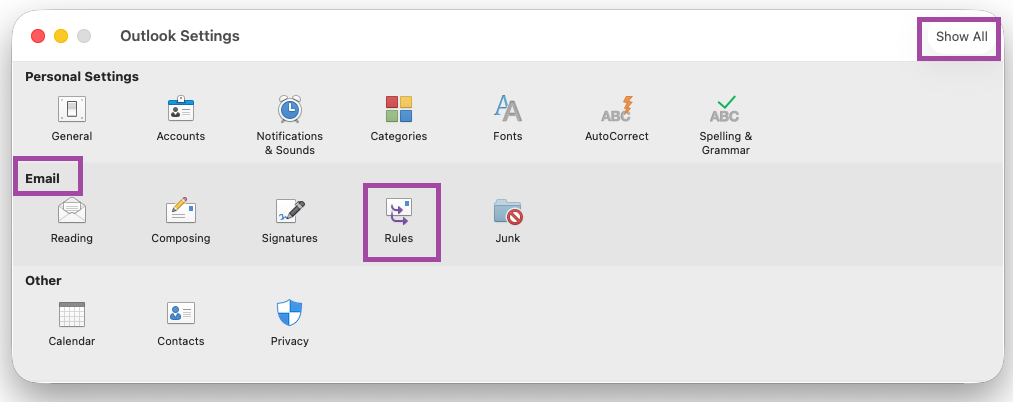
규칙 상자에서 모두 표시를 클릭합니다.
-
Outlook 설정 상자의 개인 설정 아래에서 계정을 클릭합니다.
-
계정 상자 왼쪽 창에서 규칙을 만들려는 계정을 클릭합니다.
계정 상자의 오른쪽 위에 있는 창에서 IMAP 계정, Exchange 계정 또는 POP 계정과 같은 계정 유형을 확인할 수 있습니다.
-
규칙 상자로 돌아가려면 모두 표시를 클릭하고 전자 메일 아래의 규칙을 클릭합니다.
관련 문서
Outlook에서 자동 부재 중 회신 보내기
