

Outlook에 전자 메일 계정을 추가하면 정보의 로컬 복사본이 컴퓨터에 저장됩니다. 이 기능을 사용하면 인터넷에 연결하지 않고도 이전에 다운로드하거나 동기화한 전자 메일 메시지, 일정 정보, 연락처 및 작업에 액세스할 수 있습니다.
POP 계정과 같은 특정 유형의 계정은 Outlook Data Files(.pst 파일)에 정보를 저장합니다. Outlook 365 계정, Exchange 계정, IMAP 계정 및 Outlook.com 계정은 오프라인 Outlook 데이터 Files(.ost 파일)에 정보를 저장합니다.
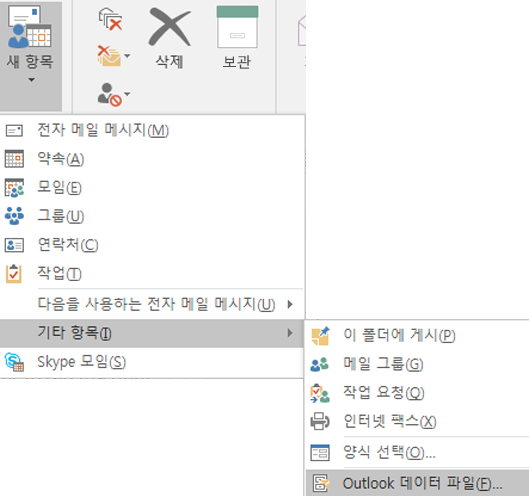
- 받은 편지함에서 새 항목,기타 항목,>>Outlook 데이터 파일을 선택합니다.
- 파일 이름을 입력합니다.
- 암호를 추가하려면 선택적 암호 추가 확인란을 선택합니다.
-
확인을 선택합니다.
암호 및 암호 확인 텍스트 상자 둘 다에 암호를 입력하고 확인을 다시 선택합니다.
암호를 설정한 경우 예를 들어 Outlook을 시작할 때나 Outlook에서 데이터 파일을 열 때와 같이 데이터 파일을 열 때마다 암호를 입력해야 합니다.
Outlook 데이터 파일(.pst 및 .ost)
Outlook을 처음 실행하면 필요한 데이터 파일이 자동으로 만들어집니다.
그러나 데이터 파일이 추가로 필요한 경우도 있습니다. Outlook 데이터 파일(.pst)은 사용자 컴퓨터의 문서\Outlook 파일 폴더에 저장됩니다.
- 자주 사용하지 않는 오래된 메시지와 항목은 Outlook 데이터 파일(.pst)에 보관할 수 있습니다. 자세한 내용은 오래된 항목 자동 아카이브를 참조하세요.
- 온라인 사서함이 거의 꽉 찬 경우 일부 항목을 Outlook 데이터 파일(.pst)로 내보낼 수 있습니다. 이러한 파일을 사용하여 모든 Outlook 계정에서 보관, 프로젝트 파일 또는 백업을 만들 수도 있습니다. 자세한 내용은 전자 메일, 연락처 및 일정을 Outlook .pst 파일로 내보내기 또는 백업을 참조하세요.
- Outlook Data Files(.pst)는 POP3 전자 메일 계정에 사용됩니다.
팁
Outlook 데이터 파일(.pst)이 커지면 OneDrive 동기화 속도가 느려질 수 있으며 "변경 내용 처리 중" 또는 "파일이 사용 중"이 표시될 수 있습니다. OneDrive에서 Outlook .pst 데이터 파일을 제거하는 방법을 알아봅니다.
일부 계정(IMAP, Microsoft Exchange Server 및 Outlook.com)은 오프라인 Outlook 데이터 파일(.ost)을 사용합니다. 서버에 저장된 메시지의 동기화된 복사본입니다. Outlook과 같은 여러 장치 및 응용 프로그램에서 액세스할 수 있습니다.
오프라인 Outlook Data Files 드라이브:\Users\user\AppData\Local\Microsoft\Outlook 폴더에 저장됩니다.
팁
오프라인 Outlook 데이터 파일(.ost)은 이미 서버에 있는 라이브 정보의 복사본이므로 백업할 필요가 없습니다. 계정을 다시 설정하거나 다른 컴퓨터나 장치에서 설정하는 경우 메시지의 동기화된 복사본이 다운로드됩니다.