Outlook에서 Microsoft 365 또는 Microsoft Exchange 계정을 사용하는 경우 이벤트나 모임을 예약하고 일정 정리 및 회의실 찾기를 사용하여 더 쉽게 예약할 수 있습니다.
새 이벤트 또는 모임 만들기
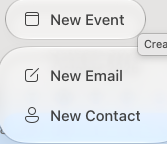
측면 탐색 창에서 Calendar 창으로 전환하고 새 이벤트를 선택합니다.
새 이벤트 창에서 이벤트 이름을 지정하고, 필요한 사람을 추가하고, 시간을 설정하고, 되풀이 이벤트/모임으로 설정하고, 위치를 추가하고, 미리 알림을 설정하고, 메시지를 추가할 수 있습니다.
완료되면 저장 을 클릭하여 약속을 저장하거나 보내 기를 클릭하여 추가한 모든 사람에게 초대를 보냅니다. 선택한 시간과 날짜에 일정에 표시됩니다.
일정 정리 사용
여러 사람을 초대할 때 모든 사람에게 적합한 시간을 찾기 위해 모든 사용자의 일정을 관리하는 것이 다소 복잡할 수 있습니다. 일정 정리를 사용하면 이 작업을 더 쉽게 수행할 수 있습니다.
새 메시지 옆에 있는 드롭다운 메뉴를 클릭하고 새 이벤트를 선택합니다.
새 이벤트 창의 도구 모음에서 더 많은 항목 보기(...)를 선택한 다음 일정 도우미를 선택합니다.
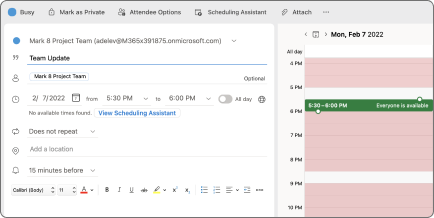
이전에 입력한 모든 수신자에 대한 행과 선택한 위치의 가용성(사용 가능한 경우)이 표시되며, 일정 정리에서 바로 필수 또는 선택적 참석자를 추가할 수도 있습니다.
- 참석자가 바쁜 시간은 빨간색으로 표시됩니다. 참석자에게 미정 약속이 있는 시간은 빨간색과 흰색 대각선 줄무늬로 표시되고, 참석자가 다른 곳에서 작업 중인 시간은 빨간색 윤곽선으로 표시되고, 참석자의 작업 시간 외 시간은 연한 회색과 흰색 대각선 줄무늬로 표시됩니다.

- 참석자가 바쁜 시간은 빨간색으로 표시됩니다. 참석자에게 미정 약속이 있는 시간은 빨간색과 흰색 대각선 줄무늬로 표시되고, 참석자가 다른 곳에서 작업 중인 시간은 빨간색 윤곽선으로 표시되고, 참석자의 작업 시간 외 시간은 연한 회색과 흰색 대각선 줄무늬로 표시됩니다.
시간을 클릭하여 충돌을 확인하는 데 도움이 되는 파란색 상자를 배치합니다. 파란색 상자의 가장자리를 클릭하고 끌어 이벤트 또는 모임의 길이를 늘리거나 줄일 수도 있습니다.
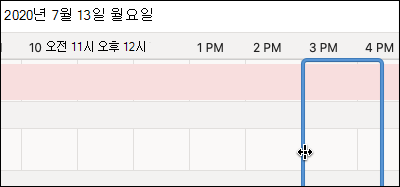
완료되면 화면 맨 위에 있는 완료 를 클릭하여 변경 내용이 있는 새 이벤트 창으로 돌아갑니다. 모든 항목이 올바른지 확인하고 저장을 클릭하여 보냅니다.
회의실 찾기 사용
새 이벤트 또는 모임에서 도구 모음에서 더 많은 항목 보기 (...)를 선택한 다음 일정 정리를 선택합니다.
위치 추가를 클릭한 다음 사용 가능한 경우 모든 회의실 찾아보기를 클릭합니다.
참고
회의실 찾기 옵션이 표시되지 않으면 위치 정보에 액세스할 수 있는 계정에 로그인하지 않았을 수 있습니다. IT 관리자에게 도움을 요청하세요.
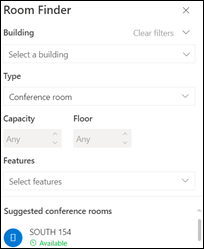
회의실 찾기를 사용하면 건물, 회의실 유형, 수용 인원, 층 및 기능(예: 회의실에 오디오, 비디오, 프로젝터 등이 있는 경우)을 선택할 수 있습니다.
사용 가능한 옵션 중에서 선택하면 맨 아래에 있는 제안 섹션에서 회의실을 찾을 수 있습니다. 모임 시 회의실을 사용할 수 있는 경우 녹색 텍스트로 사용 가능 이라고 표시되고, 이미 예약되었거나 닫힌 경우 빨간색 텍스트로 사용할 수 없음 이라고 표시됩니다.
이벤트 또는 모임 참석 여부 알림 요청
- 이벤트 또는 모임 초대가 포함된 전자 메일을 클릭할 때 클릭하면 회신 창이 표시됩니다.
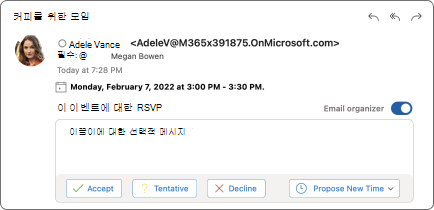
- 수락, 미정 또는 거절을 클릭하면 RSVP가 즉시 전송되므로 선택적 메시지를 추가하거나 다른 시간을 제안하려면 먼저 그렇게 하세요. 확인 이메일을 보내지 않으려면 Email 이끌이 검사 상자를 클릭할 수도 있습니다.
- RSVP를 변경해야 하는 경우 일정으로 이동하여 이벤트나 모임을 찾은 다음 두 번 클릭하여 엽니다.
-
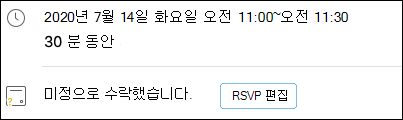
RSVP 편집 버튼을 클릭하여 RSVP 창을 확인하고 선택을 변경합니다.