

다음은 고객이 .pst 파일을 Outlook으로 가져올 때 발생하는 주요 문제입니다.
오류 메시지: "파일에 액세스할 수 있는 권한이 없습니다."
.pst 파일을 CD-ROM에 저장한 경우 이 메시지가 나타납니다. .pst 파일을 컴퓨터, USB 플래시 드라이브 또는 기타 위치에 복사합니다. 그런 다음 .pst 파일을 마우스 오른쪽 단추로 클릭하고 속성을 선택한 다음 읽기 전용 검사란의 선택을 취소합니다. 이제 .pst 파일을 가져옵니다. 자세한 내용은 이 KB 문서를 참조하세요.
이러한 유형의 오류는 .pst 파일을 사용하는 동안 로컬 계정을 사용하여 컴퓨터에 로그온한 상태에서 Microsoft 계정으로 전환한 경우에도 발생할 수 있습니다. 문제를 해결하려면 .pst 파일을 마우스 오른쪽 단추로 클릭하고 속성>보안>편집을> 선택하고 Microsoft 계정을 선택한 다음 모든 권한을 선택합니다. 이제 Outlook을 다시 시작합니다.
오류 메시지: "이 작업의 원본 및 대상 폴더는 동일할 수 없습니다."
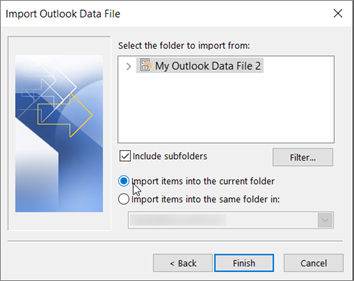
이 문제를 해결하려면 가져오기 프로세스를 다시 실행합니다. 다음 대화 상자가 나타나면 현재 폴더로 항목 가져오기를 선택합니다.
오류 메시지: "서비스 공급자가 지원하지 않아 작업을 완료할 수 없습니다."
즉, 가져오려는 사서함을 IMAP 사서함으로 구성해야 합니다 . 이는 Outlook.com 계정의 경우입니다. IMAP을 사용하도록 계정을 구성하는 방법은 다음과 같습니다.
먼저 데스크톱의 Outlook에서 전자 메일 계정을 제거합니다. 예를 들어 Outlook 2010에 계정이 두 개 이상 있는 경우 선택한 계정을 마우스 오른쪽 단추로 클릭하고 제거를 선택하여 Outlook에서 제거할 수 있습니다. 현재 Outlook에 있는 유일한 계정인 경우 파일 > 계정 설정 > 계정 설정 > 제거를 선택합니다.
이제 데스크톱의 Outlook에 계정을 다시 추가하되 이번에는 IMAP 계정으로 설정합니다.
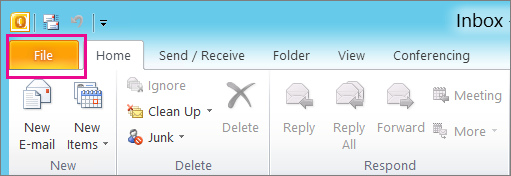
데스크톱의 Outlook 맨 위에 있는 파일을 선택합니다.
[Add Account]를 선택합니다.
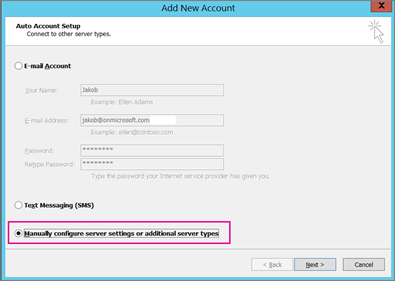
계정 이름(예: Jakob), 전자 메일 주소(예: jakob77@outlook.com) 및 웹 사이트에서 전자 메일 계정에 로그인하는 데 사용하는 암호를 입력합니다. 서버 설정 또는 추가 서비스 유형을 수동으로 구성(Manually configure server settings or additional service types)을 선택합니다. 다음을 선택합니다.
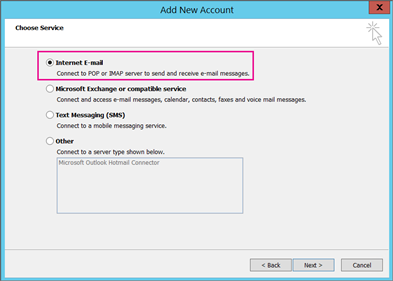
Internet Email을 선택합니다.
다음 설정을 입력합니다.
- 계정 유형: IMAP
- 받는 메일 서버: outlook.office365.com
- 보내는 메일 서버(SMTP): smtp-mail.outlook.com
- 사용자 이름: youralias@outlook.com (또는 전자 메일 주소가 무엇이든).
- 암호: 예를 들어 Outlook.com 웹 사이트에서 전자 메일에 로그인하는 데 사용하는 암호를 입력합니다. Two-Step 인증을 사용하도록 설정한 경우 앱 암호를 가져옵니다.
- 추가 설정을 선택합니다.
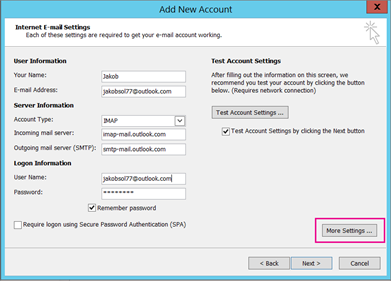
보내는 서버 탭을 선택하고 보내는 서버에 인증이 필요함을 선택합니다.

고급 탭을 선택한 후 다음 설정을 입력합니다.
- 받는 서버(IMAP): 993
- 암호화된 다음의 연결 유형 사용: SSL
- 보내는 서버(SMTP): 587
- 암호화된 다음 연결 유형을 사용합니다. TLS
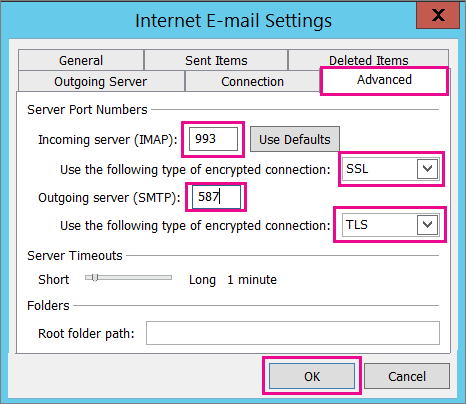
확인을 선택합니다.
다음을 선택하여 설정을 테스트합니다. 참고: 연결이 작동하지 않는 가장 일반적인 이유는 전자 메일 또는 암호의 오타입니다. Outlook은 오타를 원인으로 식별하지 않으므로 연결이 작동하지 않으면 오타가 없는지 모두 다시 검사하세요.
이제 .pst 파일을 전자 메일 계정으로 가져올 준비가 되었습니다.
전자 메일을 가져왔지만 연락처나 일정 항목을 가져오지 못했습니다. 이 문제를 해결하려면 어떻게 하나요?
연락처와 일정을 .pst 파일로 내보내지 않았을 가능성이 가장 높습니다. 정보를 다른 .pst 파일로 내보내 보세요. 다음 대화 상자가 나타나면 하위 폴더 포함 이 선택되어 있는지 확인합니다. 이렇게 하면 연락처와 일정도 내보내집니다.

.pst 백업에서 연락처를 복원했습니다. 복원된 연락처가 Outlook .ost 파일입니까, 아니면 날짜가 변경된 .pst 파일에 있습니까?
복원된 연락처는 오프라인 캐시(.ost)와 날짜가 다시 지정된 .pst 파일 두 위치에 있습니다. 백업 .pst 파일에서 연락처를 가져오면 연락처의 복사본 이 만들어지고 해당 연락처 파일에 보관되었습니다. 원하는 경우 백업 .pst 파일을 삭제하거나 이름을 바꿀 수 있습니다.
이전 Outlook 하위 폴더를 다시 가져오어떻게 할까요?
가장 큰 원인은 하위 폴더를 .pst 파일로 내보내지 않았기 때문입니다. 정보를 다른 .pst 파일로 내보내 보세요. 다음 대화 상자가 나타나면 하위 폴더 포함 이 선택되어 있는지 확인합니다. 이렇게 하면 하위 폴더도 내보내집니다.