
중요 받은 편지함은 Mac용 Outlook의 받은 편지함을 두 개의 탭(중요 및 기타)으로 구분합니다. 가장 중요한 전자 메일 메시지는 중요 탭에 있고 나머지는 다른 탭에서 쉽게 액세스할 수 있지만 방해가 됩니다.
Mac용 Outlook의 중요 받은 편지함
팁
다음 단계는 최신 버전의 Mac용 Outlook에 대한 것입니다. Mac용 레거시 Outlook을 사용하는 경우 레거시 Outlook의 중요 받은 편지함에 대한 도움말은 아래 단계를 참조하세요.
Mac용 Outlook에서 중요 받은 편지함 켜기 또는 끄기
- Mac용 Outlook을 엽니다.
-
보기 탭에서 켜거나 끌지 여부에 따라 중요 받은 편지함 켜기 또는 중요 받은 편지함 끄기를 선택합니다.
이 탭이 켜지면 중요 탭 및 기타 탭이 받은 편지함의 맨 위에 표시됩니다. 기타로 전자 메일이 들어왔다는 알림도 받게 되며, 두 탭 사이를 마음대로 전환하여 빠르게 확인할 수 있습니다.
메시지 구성 방법 변경
- 받은 편지함에서 중요 탭을 선택한 다음 이동하려는 메시지를 선택합니다.
-
메시지를 기타로 이동하려면 다음을 수행합니다. 선택한 메시지>만이동하려면 메시지 다른 메시지로 이동을 선택합니다. 보낸 사람에서 이후의 모든 메시지를 기타 탭으로 배달하려면항상 다른 메시지로 이동을 선택합니다.>
메시지를 중요로 이동하려면 다음을 수행합니다. 선택한 메시지>만이동하려면 메시지 포커스로 이동을 선택합니다. 보낸 사람에서 보낸 모든 이후 메시지를 중요 탭으로 배달하려면메시지 항상 중요도로 이동을 선택합니다.>
Mac용 레거시 Outlook의 중요 받은 편지함
중요
레거시 Mac용 Outlook에 대한 지원은 2026년 10월에 종료됩니다. 레거시 Mac용 Outlook에 대한 지속적인 지원은 Microsoft 365, Office 또는 Outlook 라이선스에 따라 달라집니다. 자세한 내용은 레거시 Mac용 Outlook에 대한 지원 종료로 이동하세요.
Mac용 레거시 Outlook을 사용하는 경우 중요 받은 편지함에 대한 도움말을 보려면 아래 섹션을 확장합니다.
Mac용 Outlook에서 중요 받은 편지함 켜기 또는 끄기
- Mac용 Outlook을 엽니다.
-
구성 탭에서 중요 받은 편지함을 선택합니다.
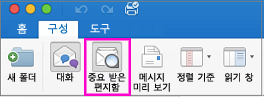
받은 편지함 맨 위에 중요 탭과 기타 탭이 나타납니다. 기타로 전자 메일이 들어왔다는 알림도 받게 되며, 두 탭 사이를 마음대로 전환하여 빠르게 확인할 수 있습니다.
메시지 구성 방법 변경
- 받은 편지함에서 중요 탭을 선택한 다음 이동하려는 메시지를 선택합니다.
-
메시지를 기타로 이동하려면 다음을 수행합니다 . 선택한 메시지만 이동하려면 메시지>다른 메시지로 이동을 선택합니다. 보낸 사람에서 이후의 모든 메시지를 기타 탭으로 배달하려면항상 다른 메시지로 이동을 선택합니다.>
메시지를 중요로 이동하려면 다음을 수행합니다. 선택한 메시지>만이동하려면 메시지 포커스로 이동을 선택합니다. 보낸 사람에서 보낸 모든 이후 메시지를 중요 탭으로 배달하려면메시지 항상 중요도로 이동을 선택합니다.>