내 상태를 어떻게 전자 메일로 보낼 수 있나요?

적용 대상
Android용 Outlook iOS용 Outlook

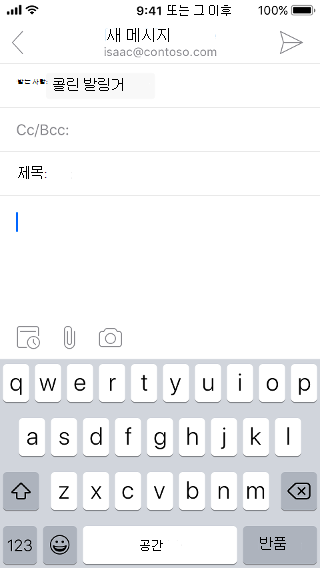
새 전자 메일을 작성하거나 기존 전자 메일 대화에 회신하는 동안 키보드 위의 Calendar 단추를 탭합니다.

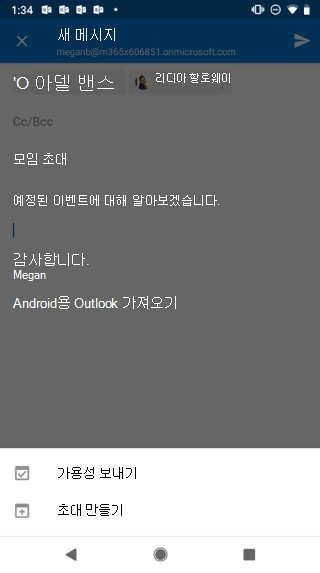
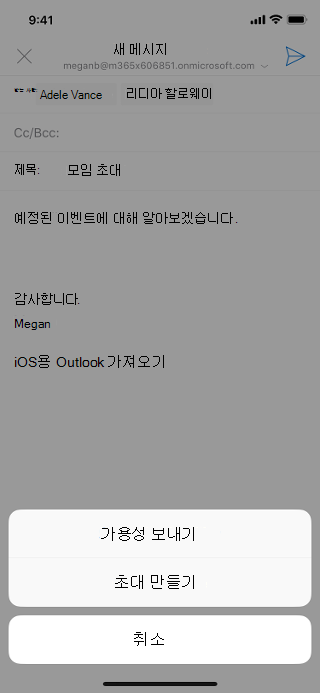
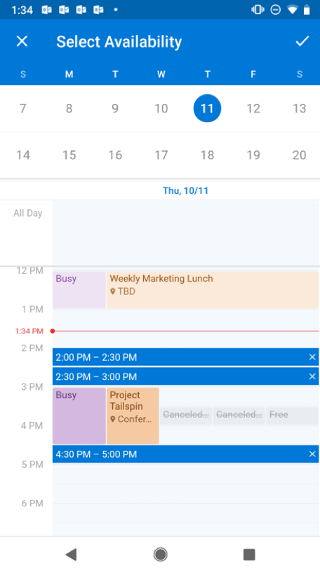
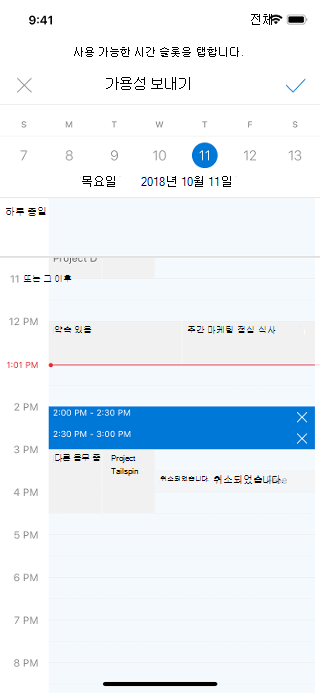
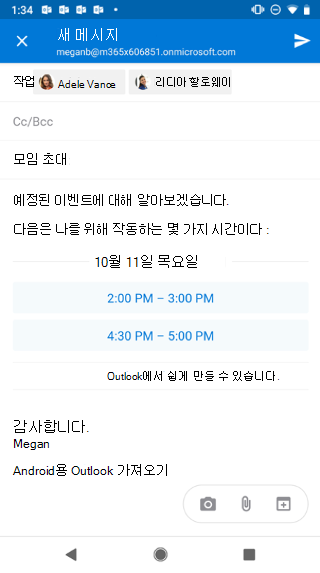
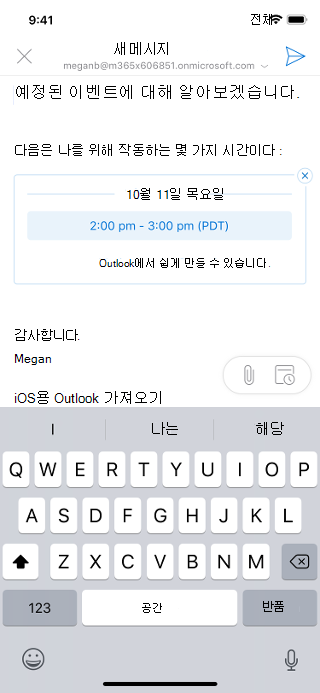
표시되는 메뉴에서 상태 보내기를 선택하세요. 달력 보기가 표시되면 상태를 공유하고자 하는 시간대를 탭하세요. 여러 날에 걸쳐 여러 시간대를 선택하실 수도 있습니다. 완료되면 화면의 오른쪽 위 모서리에 있는 확인 표시 를 탭합니다. 전자 메일을 작성할 때 전자 메일에 이 새 정보가 포함되어 표시되며, 전자 메일을 보낼 때도 포함됩니다.

Android 및 iOS 예시:
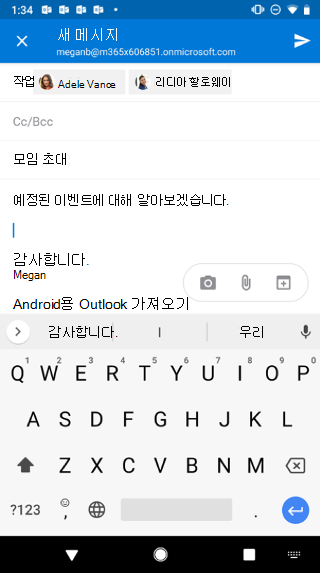
전자 메일 초안이 있는 Android 화면을 표시합니다. 메시지 아래에는 카메라, 첨부 파일 및 Calendar 세 개의 단추 가 있습니다.전자 메일 초안이 있는 iOS 화면을 표시합니다. 초안 아래에는 Calendar, 첨부 파일 및 카메라의 세 가지 단추가 있습니다.

전자 메일 초안이 회색으로 표시되고 &따옴표가 붙은 Android 화면을 표시합니다. 가용성&따옴표 보내기; 단추를 누릅니다. 회색으로 표시된 전자 메일 초안과 &따옴표가 있는 iOS 화면을 표시합니다. 가용성 보내기&따옴표; 단추를 누릅니다.

Android 화면에 일정을 표시합니다. 달력 위에는 &따옴표가 붙습니다. 가용성&인용을 선택합니다. 오른쪽에 확인 표시 단추가 있습니다. iOS 화면에는 &따옴표가 있는 달력이 표시됩니다. 가용성 보내기&따옴표; 위에 있습니다. 오른쪽에는 확인 표시가 있습니다.

보낸 사람 사용 가능한 시간을 나열하는 초안 전자 메일이 있는 Android 화면을 표시합니다. iOS 화면에 전자 메일 초안을 표시합니다. 전자 메일에는 보낸 사용자가 사용할 수 있는 날짜와 시간이 나열됩니다.