스프레드시트에 저장하는 근무처 또는 개인 연락처 정보가 많은 경우 약간의 준비를 거쳐 해당 정보를 Outlook으로 바로 가져올 수 있습니다. 세 가지 주요 단계가 있습니다.
- Excel 통합 문서를 .csv 파일로 저장합니다.
- 연락처를 가져옵니다.
- Excel 스프레드시트 열을 해당 Outlook 필드로 매핑합니다.
1단계: Excel 통합 문서를 .csv 파일로 저장
Outlook에서는 쉼표로 구분된 값(.csv) 파일을 가져올 수 있지만 여러 시트가 포함된 통합 문서는 가져올 수 없으므로 1단계에서 Excel 통합 문서를 .csv 파일로 저장합니다. 방법은 다음과 같습니다.
- 통합 문서에서 가져오려는 연락처 정보가 있는 워크시트를 클릭합니다.
- 파일>다른 이름으로 저장을 클릭합니다.
- 파일을 저장할 위치를 선택합니다.
-
파일 형식 상자에서 CSV (쉼표로 분리) (*.csv)를 선택하고 저장을 클릭합니다.
Excel에서는 "선택한 파일 형식에 여러 시트가 포함된 통합 문서가 포함되어 있지 않습니다."라고 말합니다. 이는 CSV 파일의 제한을 의미합니다. 원래 통합 문서(.xlsx 파일)에는 아무 일도 일어나지 않습니다. -
확인을 클릭합니다.
Excel에서는 "통합 문서의 일부 기능은 CSV(쉼표로 구분됨)로 저장하면 손실될 수 있습니다."라고 말합니다. 이는 CSV 파일의 제한 사항만 참조하며 무시될 수 있습니다. - 예를 클릭하여 현재 워크시트를 CSV 파일로 저장합니다. 원본 통합 문서(.xlsx 파일)가 닫힙니다.
- CSV 파일을 닫습니다.
Excel에서 모든 과정이 완료되었습니다. 이제 Outlook에서 가져오기 과정을 시작하면 됩니다.
참고
일부 로캘은 기본적으로 다른 목록 구분 기호를 사용합니다. 예를 들어 독일어의 경우 기본 구분 기호는 세미콜론입니다. 그러나 Outlook은 필드 구분 기호로 세미콜론을 지원하지 않습니다. 따라서 다음 단계로 진행하기 전에 CSV 파일의 세미콜론을 쉼표로 바꿔야 할 수 있습니다.
2단계: Outlook으로 연락처 가져오기
참고
Outlook에서 .csv 파일을 Outlook.com 계정(또는 다른 Exchange ActiveSync 계정)으로 가져오는 경우 연락처를 Outlook.com 계정으로 가져오기를 참조하세요.
Outlook 리본 맨 위에서 파일을 선택합니다.

가져오기/내보내기> & 열기를 선택합니다.

가져오기 - 다른 프로그램이나 파일을 선택하고 다음을 클릭합니다.

팁
암호를 입력하라는 메시지가 표시되고 암호를 설정하지 않은 경우 취소 를 클릭하여 다음 창으로 이동합니다.
쉼표로 구분된 값을 선택하고 다음을 클릭합니다.
가져올 .csv 파일을 찾습니다.
옵션에서 같은 항목(기존 연락처)을 바꿀지, 같은 연락처를 만들지, 같은 항목을 가져오지 않을지를 선택합니다.
다음을 클릭하고 연락처의 대상 폴더를 선택합니다. 연락처는 기본적으로 선택되어 있지만 그렇지 않을 경우 위 또는 아래로 스크롤하여 찾습니다. 다른 폴더를 선택하거나 새로 만들 수도 있습니다.
다음을 클릭합니다.
"MyContacts.csv" 가져오기 옆에 있는 검사 상자(파일 이름이라고 가정)가 선택되어 있는지 확인합니다.
CSV 파일의 일부 열을 Outlook의 연락처 필드로 "매핑"해야 하므로 아직 마침을 클릭하지 마세요. 매핑으로 가져온 연락처를 원하는 방식으로 나타낼 수 있습니다.
3단계: Outlook 연락처 필드에 CSV 파일 열 매핑
사용자 지정 필드 매핑 단추를 클릭합니다. 사용자 지정 필드 매핑 대화 상자가 나타납니다.
- 원본에 가져오려는 CSV 파일의 열 이름을 보여 주는 상자가 나타납니다.
- 대상에 Outlook의 연락처에 사용되는 표준 필드가 나타납니다. 필드가 CSV 파일의 열과 일치하는 경우 해당 열이 매핑 원본에 나타납니다.
- 필드 이름, 이름, 성은 표준 Outlook 연락처 필드이므로 파일의 연락처 정보에 이러한 연락처 이름이 포함된 경우 해당 이름을 손쉽게 사용할 수 있습니다.

수동 매핑을 해야 할 수도 있습니다. 예를 들어 이 가져온 파일에서 연락처의 휴대폰은 "셀 Ph"라는 열에 있습니다. Outlook에서는 정확한 일치 항목이 없습니다. 그러나 다음을 수행하여 Outlook에서 적합한 일치 항목을 찾을 수 있습니다.
- 오른쪽 창에서 아래로 스크롤하면 옆에 더하기 기호(+)가 있는 기타 주소가 있습니다.
- 더하기 기호를 클릭하여 해당 항목 아래의 내용을 확장하면 적절한 일치 항목인 휴대폰이 나타납니다.
왼쪽 창에서 모바일 폰을 오른쪽 창의 휴대폰으로 끌어다 놓습니다.
이제 모바일 폰이 매핑 원본 열의 휴대폰 옆에 나타나는 것을 알 수 있습니다.

나머지 값을 왼쪽 창에서 오른쪽 창의 해당 Outlook 필드로 한 번에 하나씩 끌어다 놓습니다. 예를 들어 연락처의 주소 유형에 따라 주소를 집 번지 또는 근무지 주소 번지로 끌어다 놓을 수 있습니다.
마침을 클릭합니다.
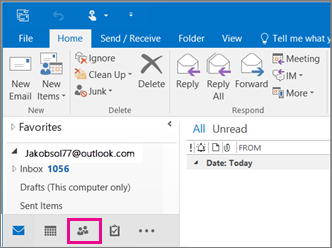
연락처를 Outlook으로 가져옵니다.Outlook에서 연락처를 보려면 탐색 모음 아래쪽에서 People 아이콘을 선택합니다.