

이 문서에서는 연락처를 Outlook으로 가져올 수 있도록 vCard(.vcf 파일)를 CSV 형식으로 가져오는 방법에 대해 설명합니다.
중요
iCloud에서 모든 연락처를 내보냈는지 확인합니다. 가장 일반적인 문제는 모든 연락처를 내보내려고 할 때 iCloud에서 하나의 연락처만 내보낼 수 있다는 것입니다. iCloud에서 모든 연락처를 내보내는 방법에 대한 지침을 보려면 'iCloud 연락처를 vCard(.vcf) 파일로 내보내기'로 이동하세요.
PC에서 vCard 파일의 연락처를 Outlook으로 가져오려면 .vcf 파일 형식에서 .csv 파일 형식으로 변환해야 합니다. 이렇게 하려면 연락처를 Windows로 가져온 다음 CSV 파일로 내보내야 합니다.
.vcf 파일을 .csv로 변환하려면 Windows로 가져온 다음 .csv 파일로 내보냅니다. 방법은 다음과 같습니다.
- PC에서 파일 탐색기(또는 이전 버전의 Windows를 사용하는 경우 Windows Explorer)를 엽니다.
- 연락처 폴더로 이동합니다.
C:\Users\<username>\Contacts - 페이지 맨 위에 있는 가져오기를 선택합니다.

-
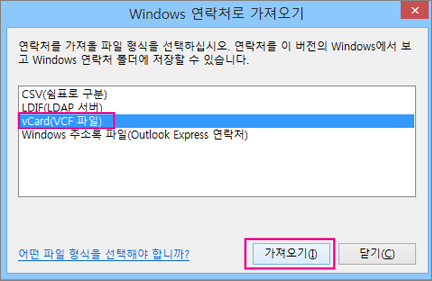
vCard(VCF 파일)가져오기를> 선택합니다.
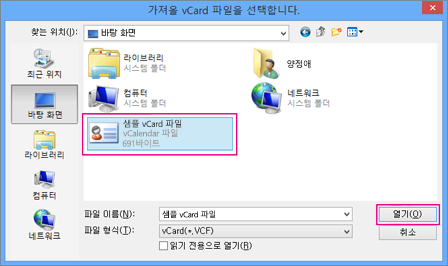
- iCloud에서 내보낸 .vcf 파일로 이동하여 선택한 다음 열기를 선택합니다.
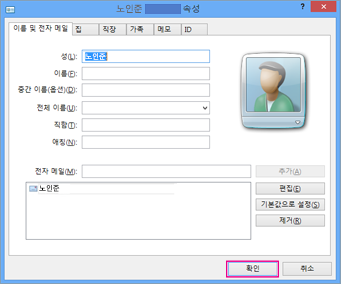
- csv 파일로 가져올 각 연락처에 대해 확인을 선택합니다.
- 마쳤으면 닫기를 선택합니다.
- 파일 탐색기 페이지의 맨 위에 있는 내보내기를 선택합니다.
-
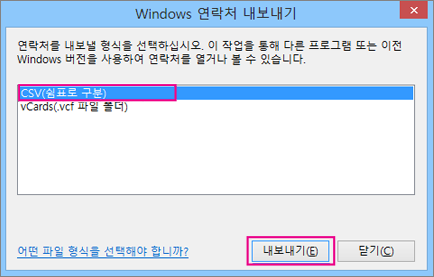
CSV 파일>내보내기를 선택합니다.
- csv 파일의 이름을 지정하려면 찾아보기를 선택합니다.
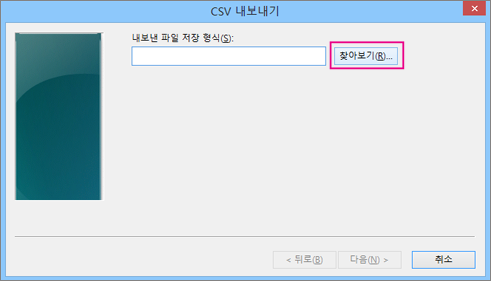
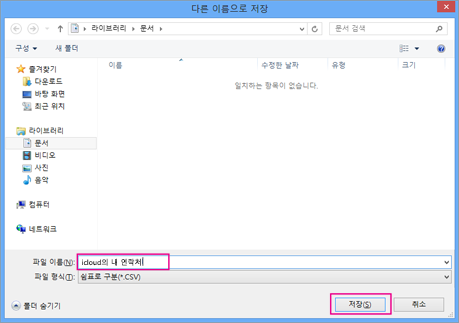
- 파일 이름 상자에 .cvs 파일의 이름을 입력합니다. 이 예제에서는 파일 이름을 "my contacts from iCloud"라고 지정했습니다.
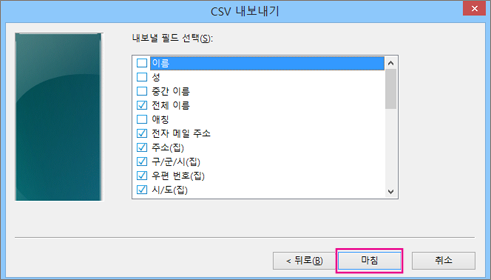
- .csv 파일로 내보낼 필드를 선택한 다음 마침을 선택합니다. 지금은 기본값을 적용하는 것이 좋습니다. 다른 필드를 내보내려는 경우 언제든지 다른 csv 파일을 만들 수 있습니다.
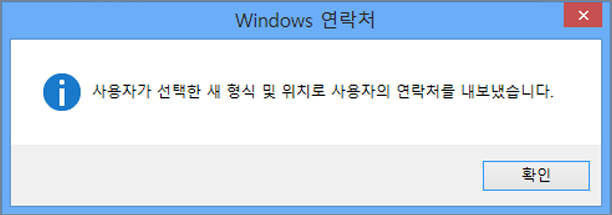
- 연락처를 csv 파일로 내보냈다는 최종 메시지가 표시됩니다.
- Excel을 사용하여 .csv 파일을 열어 어떤 내용이 있는지 확인할 수 있습니다. 필요한 경우 csv 파일에 정보를 추가할 수 있지만 머리글의 첫 행은 변경하면 안 됩니다.
- 연락처가 .csv 형식이므로 이제 Outlook으로 가져올 수 있습니다. 자세한 내용은 .csv 파일에서 연락처 가져오기를 참조하세요