
집에서 작업하든 다른 위치에 있는 사람들과 모임을 하든 관계없이 Outlook을 사용하면 모든 모임이 온라인으로 진행되도록 할 수 있습니다. 시작하려면 모든 모임에 온라인 모임 추가 옵션을 활성화하기만 하면 됩니다.
참고
이 기능은 Microsoft 365 계정에만 적용됩니다.
이 옵션 켜기 또는 끄기
Teams 라이선스가 있는 경우 이 설정은 기본적으로 사용하도록 설정됩니다. 그러나 설정을 변경하려면 다음 방법 중 하나를 사용하여 변경할 수 있습니다.
Outlook
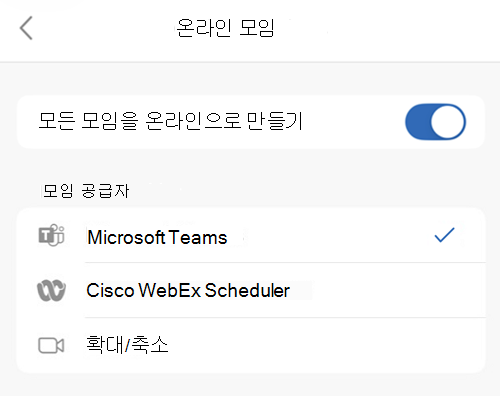
Windows용 Outlook(새로운 기능과 클래식), Mac용 Outlook, 웹용 Outlook, Android용 Outlook, iOS용 Outlook과 같은 모든 Outlook 클라이언트에서 모든 모임을 온라인으로 설정하는 설정을 찾을 수 있습니다. 특정 클라이언트의 옵션 메뉴에서 설정을 찾습니다.
Windows PowerShell에서
IT 관리자는 전체 organization에 대한 설정을 프로그래밍 방식으로 구성할 수도 있습니다.
- organization에 대해 구성하려면 관리자는 Set-OrganizationConfig cmdlet에서 OnlineMeetingsByDefaultEnabled 매개 변수를 사용해야 합니다.
- OnlineMeetingsByDefaultEnabled 매개 변수는 모임 생성 시 기본적으로 모든 모임을 Teams 또는 비즈니스용 Skype로 설정할지 여부를 제어합니다. 매개 변수는 기본값을 설정하므로 사용자가 지원되는 Outlook 클라이언트에서 이 설정과 이미 직접 상호 작용한 경우 관리자가 설정한 이 기본값은 무시됩니다. 즉, 사용자가 지원되는 Outlook 클라이언트에서 설정을 변경하지 않은 경우 사서함 및 organization 구성의 설정이 적용됩니다.
- 관리자는 기본값을 설정하고 새 사용자에게 적용하지만 클라이언트에서 설정을 수정하지 않은 경우에만 적용됩니다.
- 클라이언트가 설정을 켜면 organization 및 일정의 설정이 무시됩니다.
- 관리자는 클라이언트 설정을 검사할 수 없습니다.
- 관리자는 사용자의 설정을 쿼리할 방법이 없습니다.
기본 온라인 모임 공급자 선택
사용자용
Microsoft Teams와 비즈니스용 Skype가 모두 설치된 경우 선호하는 공급자는 선택한 공존 모드에 따라 달라집니다. Teams와 Skype 중에서 선택할 수 있는 옵션이 표시되지 않습니다.
Microsoft Teams 또는 파트너의 Office 추가 기능과 같은 단일 온라인 모임 공급자를 사용하는 경우 Outlook에서 자동으로 해당 공급자를 기본 공급자로 설정합니다.
Microsoft Teams와 파트너 공급자(또는 여러 파트너 공급자)를 모두 사용하는 경우 변경하지 않는 한 Microsoft Teams가 기본 공급자입니다. Microsoft Teams가 설치되어 있지 않지만 여러 파트너 공급자를 사용하는 경우 우선 순위는 organization의 관리자가 설치한 공급자로 이동합니다.
다음 시나리오에서 원하는 온라인 모임 공급자를 선택할 수 있습니다.
- organization의 관리자가 여러 파트너 공급자 추가 기능을 설치했습니다.
- 파트너 공급자 추가 기능을 여러 개 설치했으며 관리자가 기본 모임 공급자를 구성하지 않았습니다.
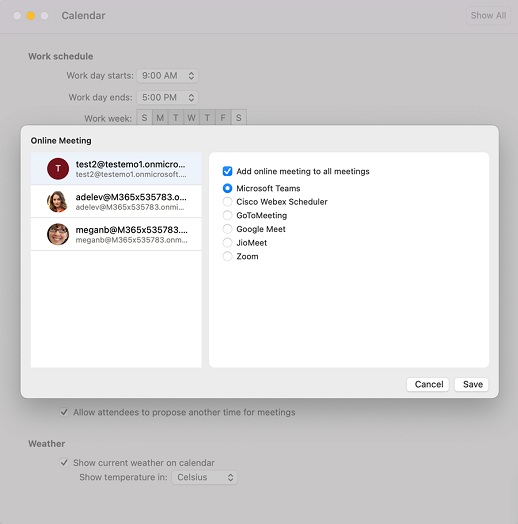
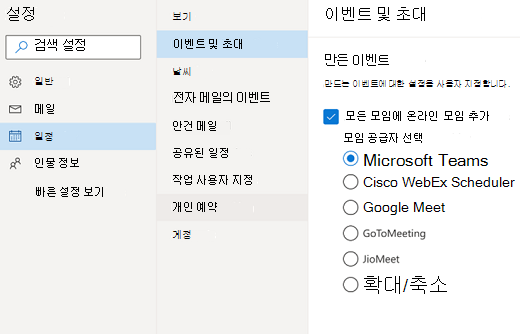
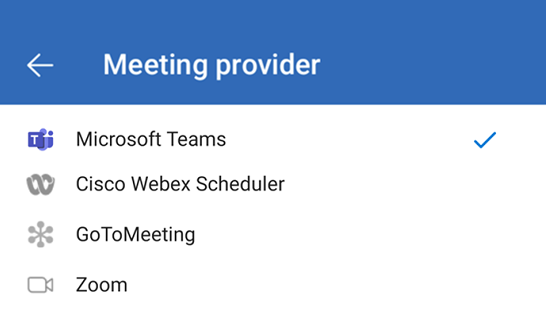
웹용 Outlook, Windows용 Outlook(새로운 및 클래식), Mac용 Outlook, Android용 Outlook 및 iOS용 Outlook에서 기본 설정 공급자를 선택하는 설정을 찾을 수 있습니다. 하나의 지원되는 Outlook 클라이언트에서 선택한 기본 설정 공급자는 사용하는 모든 지원되는 클라이언트에 적용됩니다.
Outlook 클라이언트에서 이 옵션을 찾는 방법에 대한 자세한 지침을 보려면 적절한 탭을 선택합니다.
관리자용
기본 모임 공급자를 관리자로 설정하려면 Exchange Online PowerShell에서 cmdlet을 Set-MailboxCalendarConfiguration 사용합니다. 다음 단계를 참조하세요.
cmdlet을 사용하여
Connect-ExchangeOnlineExchange Online PowerShell에 연결합니다.다음 cmdlet을 실행합니다.
Set-MailboxCalendarConfiguration -Identity user@contoso.com -DefaultOnlineMeetingProvider Zoom이
DefaultOnlineMeetingProvider매개 변수는 클라우드 기반 서비스에서만 사용할 수 있습니다.이 예제에서는 Zoom을 기본 온라인 모임 공급자로 설정합니다.
필드에서 다음 값 중 하나를 사용합니다.
-DefaultOnlineMeetingProvider- AlibabaDingTalk
- AmazonChimePrivate
- AmazonChimePublic
- AppleFacetime
- ClaroVideoconferencia
- FacebookWorkplace
- GoogleMeet
- GoToMeeting
- JioMeet
- RingCentral
- SkypeForBusiness
- SkypeForConsumer
- TeamsForBusiness(이 값이 기본값입니다.)
- 웹 사이트
- 확대/축소
참조: Set-MailboxCalendarConfiguration(ExchangePowerShell) | Microsoft Learn
Set-MailboxCalendarConfiguration -Identity user@contoso.com -DefaultOnlineMeetingProvider Zoom
기본 온라인 모임 공급자를 선택하고 클래식 Windows용 Outlook에서 모든 모임을 온라인으로 만들려면 다음 단계를 따르세요.
파일> 옵션Calendar를> 선택합니다.
Calendar 옵션에서 모든 모임에 온라인 모임 추가로 이동하고 모임 공급자 추가를 선택합니다.
모든 모임에 온라인 모임 추가 확인란을 선택합니다.
이 계정에 적용 드롭다운 메뉴에서 설정을 사용하도록 설정할 계정을 선택합니다.
온라인 모임 공급자 목록에서 선택한 계정의 기본 공급자를 선택합니다. 이 목록에는 계정과 관련된 모든 공급자가 포함됩니다.
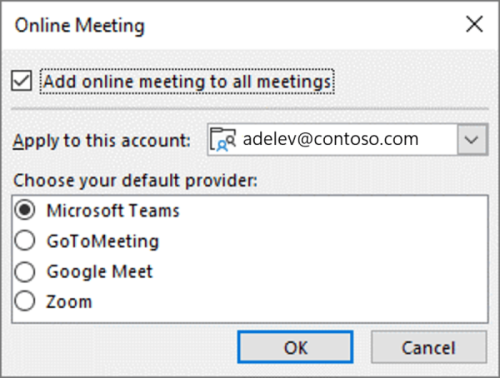
확인을 선택합니다.

지원되는 온라인 모임 공급자
기본 온라인 모임 공급자를 선택하면 각 사용자의 설정에 따라 사용 가능한 공급자 목록이 개인 설정됩니다.
Microsoft Teams 및 비즈니스용 Skype는 사용자가 할당한 라이선스에 따라 표시됩니다.
파트너 공급자는 사용자나 관리자가 설치한 Office 추가 기능을 기반으로 표시됩니다. 다음과 같은 온라인 모임 추가 기능이 지원됩니다.
중요
파트너 공급자의 COM 추가 기능은 지원되지 않습니다. 모든 모임에 온라인 모임 추가 옵션을 사용하도록 설정하고 공급자의 COM 추가 기능을 사용하여 약속에 모임 세부 정보를 추가하는 경우 Microsoft Teams와 공급자의 모임 세부 정보가 모두 추가될 수 있습니다. 이 상황을 방지하려면 다음 해결 방법 중 하나를 수행하세요.
- 공급자의 COM 추가 기능을 제거한 다음(단계별 지침은 Office 프로그램에서 추가 기능 보기, 관리 및 설치 참조) 이 섹션의 링크에서 원하는 공급자의 Office 추가 기능 버전을 설치합니다. 자세한 지침은 기본 온라인 모임 공급자 선택을 참조하세요.
- 기본 모임 공급자에 Office 추가 기능 버전이 없는 경우 모든 모임에 온라인 모임 추가 옵션을 사용하지 않도록 설정하여 COM 추가 기능을 계속 사용합니다. Outlook 또는 Windows PowerShell을 통해 이 옵션을 사용하지 않도록 설정하는 방법에 대한 지침은 이 옵션 켜기 또는 끄기를 참조하세요.
Outlook에서 온라인 모임 공급자의 추가 기능 찾기
모든 모임에 온라인 모임 추가 옵션을 선택하면 기본 공급자의 모임 세부 정보가 약속에 자동으로 추가됩니다. 모임 세부 정보를 구성해야 하는 경우 모임 공급자의 추가 기능을 사용하여 변경합니다.
Windows(신규 및 클래식), Mac 및 웹용 Outlook에서 모임 공급자의 추가 기능에 액세스하려면 다음 단계를 수행합니다.
- 새 모임 또는 새 이벤트를 선택하여 새 모임을 만듭니다.
- 새로 만든 모임에서 리본으로 이동하여 모임 공급자의 추가 기능을 선택합니다.
팁
관리자용: Mac용 Outlook에서 사용자가 organization에서 선호하는 온라인 모임 공급자 추가 기능을 쉽게 찾을 수 있도록 스크립트를 실행하여 추가 기능을 Outlook 리본에 고정합니다. 자세한 내용은 리본에 온라인 모임 추가 기능 고정을 참조하세요.
추가 정보
- 온라인 모임 세부 정보는 24시간이 넘는 이벤트나 참석자가 없는 이벤트에 추가되지 않습니다.
- 공유 일정 또는 위임된 일정을 관리하고 일정 소유자가 기본 설정 공급자를 업데이트하는 경우 해당 선택 항목이 공유 일정의 복사본에 표시되는 데 최대 24시간이 걸릴 수 있습니다.
- 사서함이 GCC, GCC-High 또는 DoD 환경에서 호스팅되는 경우 클래식 Windows용 Outlook을 사용하는 경우 이 기능을 아직 사용할 수 없습니다. 이러한 환경의 사용자는 다른 Outlook 클라이언트를 사용할 때 이 기능을 사용할 수 있습니다.
필요한 최소 Outlook 버전
| Outlook 클라이언트 | 모든 모임을 온라인으로 설정하는 옵션 |
기본 공급자 선택 옵션 (여러 공급자를 사용하도록 설정한 경우) |
|---|---|---|
| Windows*용 클래식 Outlook |
|
|
| Mac용 Outlook* |
|
|
|
웹용 Outlook Windows용 New Outlook |
|
|
| Android용 Outlook |
|
|
| iOS용 Outlook |
|
|
*월간 또는 연간 구독으로 Microsoft Office를 구입한 사용자에게만 적용됩니다.
1Teams 추가 기능 버전 1.0.20275.4부터 Microsoft Teams만 지원합니다. Outlook 데스크톱 버전 2011(빌드 13330.00000)부터 사용할 수 있습니다.
2월 단위 채널의 경우 버전 2206(빌드 15330.20176), 월 단위 기업 채널의 경우 버전 2207(빌드 15427.20176)부터 사용할 수 있습니다.
3버전 16.60.318.0에서부터 사용할 수 있습니다.
4버전 16.57.1205.0에서부터 사용할 수 있습니다.