
Outlook 및 Windows Internet Explorer 7 이상을 사용하는 경우 두 프로그램 중 하나에서 동일한 RSS 피드 구독 목록을 보고 유지할 수 있습니다. 이렇게 하려면 Microsoft Windows에서 CFL(공용 피드 목록)을 통해 하나의 RSS 피드 구독 목록을 공유합니다.
CFL을 사용하는 모든 프로그램에 RSS 피드를 추가하면 해당 RSS 피드를 모든 프로그램에서 자동으로 사용할 수 있습니다. Windows 인터넷 Explorer 포함된 여러 피드가 있습니다. CFL이 Outlook과 동기화되면 이러한 RSS 피드도 Outlook에 표시됩니다.
Outlook에서 삭제한 RSS 피드가 계속 다시 나타나는 이유는 무엇인가요?
Outlook에서 RSS 피드를 삭제해도 CFL에서 RSS 피드가 제거되지는 않습니다. CFL 동기화가 켜져 있으면 Outlook에서 삭제된 RSS 피드가 CFL에 남아 있으면 다시 나타납니다.
Outlook에서 삭제한 후 다시 나타나는 RSS 피드를 제거하려면
다음 중 하나를 실행합니다.
- Windows 인터넷에서만 RSS 피드를 유지 Explorer Windows의 일반 피드 목록과의 동기화를 해제한 다음 Outlook의 RSS 피드에서 구독을 취소합니다.
- Outlook 및 Windows 인터넷 모두에서 RSS 피드를 제거 Explorer Outlook 및 Windows 인터넷 Explorer 모두 RSS 피드를 삭제합니다.
Windows 인터넷 Explorer RSS 피드만 유지
- 파일 탭에서 옵션>고급을 선택합니다.
- RSS 피드에서 Windows 검사 CFL(공용 피드 목록)에 RSS 피드 동기화 상자의 선택 취소를 선택합니다.
모든 콘텐츠 구독 취소 및 삭제
- 메일의 탐색 창에서 RSS 피드 폴더를 확장합니다.
- RSS 피드의 폴더를 선택한 다음 삭제를 누릅니다.
- 삭제를 확인하라는 메시지가 표시되면예를 선택합니다.
다운로드한 콘텐츠 구독 취소 및 유지
파일 탭에서 계정 설정 계정 설정을> 선택합니다.
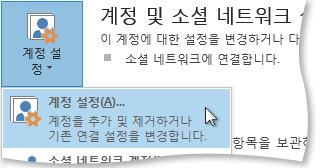
RSS 피드 탭의피드 이름에서 RSS 피드 >제거를 선택합니다.
참고
여러 RSS 피드를 취소하려면 RSS 피드 이름을 선택할 때 Ctrl 키를 누르고 있습니다.
삭제를 확인하라는 메시지가 표시되면 예를 선택합니다.
Outlook 및 Windows 인터넷 Explorer RSS 피드를 모두 제거합니다.
- 폴더 창의 RSS 피드에서 삭제할 RSS 피드를 마우스 오른쪽 단추로 클릭한 다음폴더 삭제를 선택합니다.
- Windows 인터넷 Explorer 즐겨찾기 아이콘을선택합니다.
- 피드 탭에서 RSS 피드를 마우스 오른쪽 단추로 클릭한 다음 삭제를 선택합니다.
- 삭제를 확인하라는 메시지가 표시되면 예를 선택합니다.