
웹용 Outlook 페이지 맨 위에 있는 검색 창을 사용하여 전자 메일 메시지 및 사용자를 검색할 수 있습니다.
사서함에서 검색을 사용하면 결과에 메시지, 연락처 및 파일이 포함됩니다.
참고
이 문서의 지침이 표시되는 내용과 일치하지 않는 경우 이전 버전의 웹용 Outlook 사용할 수 있습니다. 클래식 웹용 Outlook에 대한 지침을 참조하세요.
전자 메일 메시지, 연락처 또는 파일 검색
- 메일의 검색 상자에 검색할 항목(연락처, 제목, 메시지의 일부 또는 파일 이름)을 입력하고 Enter 키를 누릅니 다.

- 검색이 완료되면 검색 상자에서검색 종료를 선택
 하거나 탐색 창에서 폴더를 선택하여 검색을 종료합니다.

연락처를 검색하여 전자 메일 메시지 찾기
검색 상자에 이름을 입력하기 시작합니다. 검색 상자 아래의 목록에서 추천 사용자 중에서 선택하거나 Enter 키를 눌러 결과를 더 표시합니다.

검색 결과에서 연락처를 선택하면 해당 연락처와 관련된 전자 메일 메시지 목록이 표시됩니다.
연락처에 메시지를 보내려면 연락처 이름 아래의 메일 아이콘을 선택합니다. 즐겨찾기에 연락처를 추가하려면 ... 를 선택하여 더 많은 옵션을 선택하고 즐겨찾기에 추가를 선택합니다.
즐겨 찾는 연락처에서 전자 메일 메시지 찾기
같은 사람의 전자 메일을 자주 검색하는 경우 해당 사람을 즐겨찾기에 추가할 수 있습니다. 즐겨찾기에 연락처를 추가하려면 해당 연락처를 검색하고, 검색 결과에서 해당 이름을 선택하고... 를 선택하여 더 많은 옵션을 선택하고 즐겨찾기에 추가를 선택합니다.
해당 사람의 전자 메일 메시지를 모두 보려면 왼쪽 창의 즐겨찾기에서 해당 이름을 선택합니다.
필터를 사용하여 검색 구체화
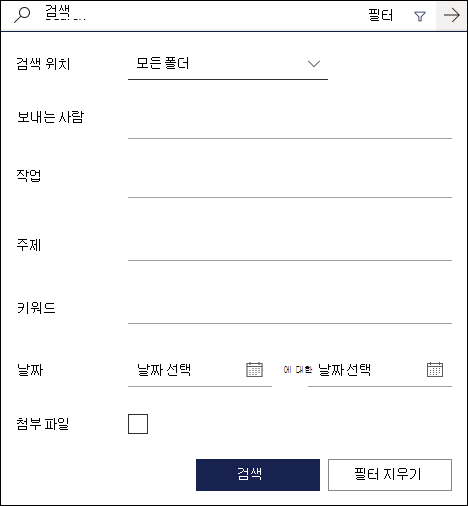
검색 필터를 사용하여 폴더, 보낸 사람,받는 사람, 제목, 키워드, 날짜 범위 및 첨부 파일과 같은 옵션으로 검색을 구체화할 수 있습니다. 검색 필터를 사용하려면 검색 상자 끝에 있는  를 선택합니다.
클래식 웹용 Outlook에 대한 지침
전자 메일 메시지 또는 연락처 검색
메일 및 사람 검색 상자에 검색 키워드를 입력합니다.
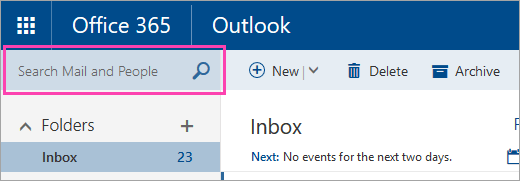
추천 단어 또는 연락처 중 하나를 선택하거나 Enter 키를 눌러 가능한 모든 결과를 표시합니다.
팁
연락처를 검색하는 경우 제안 목록의 맨 아래에 있는 People 검색 링크를 선택하여 연락처 및 organization 디렉터리로 검색을 제한합니다.
키워드를 입력한 후 특정 폴더의 메시지, 특정한 사람이 보낸 메시지, 첨부 파일이 있거나 특정 날짜 범위 내의 메시지만 포함하도록 검색을 구체화할 수 있습니다.
검색 결과를 지우려면 검색 상자 위로 커서를 이동하고
 취소를 선택합니다.
검색 구체화
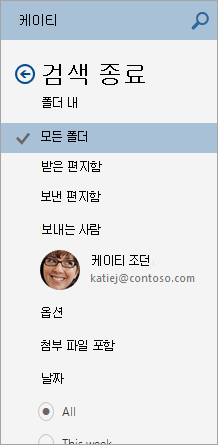
검색 키워드를 입력한 후 탐색 창을 사용하여 검색 결과를 구체화할 수 있습니다.
- 폴더: 받은 편지함, 보낸 편지함 및 보관과 같은 특정 폴더의 메시지만 검색합니다.
- 보낸 사람: 특정한 사람이 보낸 메시지만 검색합니다.
- 옵션: 첨부 파일이 있는 메시지와 같은 특정 조건에 맞는 메시지에 대한 검색만 합니다.
- 날짜: 특정 날짜 범위내의 메시지만 검색합니다.
사람에서 검색
메일의 메일 및 사람 검색 상자에 이름을 입력하면 사용자 검색 옵션이 나타납니다. 이 옵션을 선택하면 검색 결과가 사용자의 연락처 및 사용자 조직의 디렉터리로 제한되는 사용자에서 검색할 수 있습니다.
사람에서 검색하려면
- 메일 및 사람 검색 상자에 검색할 개인, 그룹 또는 리소스의 이름을 입력하고 Enter 키를 누릅니다.
- 검색 결과의 맨 아래에서 사용자 검색을 선택합니다.
- 내 연락처 또는 디렉터리에서만 검색하여 고급 검색을 수행합니다.
- 검색 결과를 지우려면 검색 상자 위로 커서를 이동하고 취소를 선택합니다.
고급 쿼리 검색을 사용하여 결과 구체화
AQS(고급 쿼리 검색)를 사용하여 검색 결과를 구체화할 수 있습니다. 검색 상자에 아래 표의 AQS 키워드와 콜론 및 검색할 내용을 순서대로 입력합니다. 예를 들어 "보고서"가 포함된 제목이 있는 메시지를 찾으려면 메일 검색 및 People 상자에 를report 입력subject합니다.
| AQS 키워드 | 설명 | 예제 |
|---|---|---|
| 보내는 사람 | From 필드를 검색합니다. | From:유민준 |
| 작업 | 받는 사람 필드를 검색합니다. | To:유민준 |
| 참조 | 참조 필드를 검색합니다. | Cc:유민준 |
| 숨은 참조 | Bcc 필드를 검색합니다. | Bcc:유민준 |
| 참가자 | 받는 사람, 참조, 숨은 참조 필드를 검색합니다. | Participants:유민준 |
| 주제 | 제목을 검색합니다. | 제목:report |
| 본문 또는 콘텐츠 | 메시지 본문을 검색합니다. | 몸:report |
| 송신 | 보낸 날짜를 검색합니다. 특정 날짜 또는 두 개의 점(..)으로 구분된 날짜 범위를 검색할 수 있습니다. 오늘, 내일, 어제, 이번 주, 다음 달, 지난 주, 지난 달과 같은 상대 날짜를 검색할 수도 있습니다. 요일이나 월을 검색할 수 있습니다. 중요: 날짜 검색은 월/일/연도 형식 (MM/DD/YYYY)으로 입력해야 합니다. |
Sent:01/01/2017 |
| 받은 날짜 | 받은 날짜를 검색합니다. 보낸 날짜와 동일한 검색어를 사용할 수 있습니다. | Received”01/01/2017 |
| 범주 | 범주 필드를 검색합니다. | 범주:reports |
| HasAttachment:예 | HasAttachment:yes 검색은 첨부 파일이 있는 전자 메일 메시지만 반환합니다. 검색할 이메일을 추가로 지정하려면 검색 키워드와 함께 메일의 단어 또는 이름을 사용합니다. 예를 들어 파란색 첨부파일:예를 검색하면 첨부 파일을 포함하면서 단어 "파란색"이 들어 있는 이메일만 반환됩니다. |
report HasAttachment:예 |
| HasAttachment:no | HasAttachment:no에 대한 검색은 첨부 파일이 없는 전자 메일 메시지만 반환합니다. |
report HasAttachment:no |
| IsFlagged:예 | IsFlagged:yes 검색은 플래그가 지정된 전자 메일 메시지만 반환합니다. |
report IsFlagged:예 |
| IsFlagged:no | IsFlagged:no에 대한 검색은 플래그가 지정되지 않은 전자 메일 메시지만 반환합니다. |
report IsFlagged:no |
AQS를 사용하면 여러 검색어(일부, 전체 또는 정확한 구 포함)를 검색할 수 있습니다.
-
Subject:
product plan제목에 "product" 또는 "plan"이 포함된 모든 메시지를 찾습니다. -
Subject:
(product plan)제목에 "product"와 "plan"이 모두 포함된 메시지를 찾습니다. -
Subject:
"product plan"제목에 "제품 계획"이라는 문구가 포함된 메시지를 찾습니다.
AND 또는 OR를 사용하여 여러 검색 용어를 검색할 수도 있습니다. 예를 들어 검색 상자에 를 입력 From:Jerri AND Subject:report 하여 제목에 "보고서"가 포함된 Jerri의 메시지를 검색할 수 있습니다.
팁, 트릭 등
이러한 팁과 요령을 사용하여 검색 응답을 개선합니다.
- 키워드 검색에서는 대/소문자를 구분하지 않습니다. 예를 들어 및
CAT는cat동일한 결과를 반환합니다. - :value 식에서 검색할 property때 콜론 다음에 공백을 배치하지 마세요. 공백이 있으면 의도한 값이 전체 텍스트 검색됩니다. 예를 들어 은 toJerriFrye JerriFrye로 전송된 메시지가 아닌 키워드(keyword) "JerriFrye"를 검색합니다. JerriFrye로 전송된 메시지를 검색하려면 를 입력합니다toJerriFrye.
- 두 키워드 또는 두 property개의 :value 식 사이의 공간은 AND를 사용하는 것과 같습니다. 예를 들어 : from:"Jerri Frye"subject
reorganization제목 줄에 단어가reorganization포함된 Jerri Frye에서 보낸 모든 전자 메일 메시지를 반환합니다. - 받는 사람, 보낸 사람, 참조 또는 수신자와 같은 수신자 속성을 검색할 때 SMTP 주소, 별칭 또는 표시 이름을 사용하여 수신자를 나타낼 수 있습니다. 예를 들어 , 또는 "JerriFrye"를 JerriFrye사용할 JerriFrye@contoso.com수 있습니다.
- 접미사 와일드카드 검색(예 cat* : 또는 set*)만 사용할 수 있습니다. 접두사 와일드카드 검색(*cat) 또는 부분 문자열 와일드카드 검색(*cat*)은 지원되지 않습니다.
- 속성을 검색할 때는 검색 값이 여러 단어로 구성되어 있으면 큰따옴표(" ")를 사용합니다. 예를 들어 subject:budget Q1 제목 줄의 에 예산 이 포함된 메시지를 반환하고 메시지의 아무 곳이나 메시지 속성에서 Q1 을 반환합니다. 사용 subject:"budget Q1" 제목 줄의 아무 곳이나 예산 Q1 을 포함하는 모든 메시지를 반환합니다.
- 검색 결과에서 특정 속성 값으로 표시된 콘텐츠를 제외하려면 속성 이름 앞에 빼기 기호(-)를 배치합니다. 예를 들어 은 -from"Jerri Frye" Jerri Frye에서 보낸 모든 메시지를 제외합니다.
- Outlook을 원활하게 실행하려면 처음 1,000 검색 결과만 반환됩니다. 결과 목록에 검색 대상을 포함하지 않는 경우 좀 더 구체적인 검색을 시도해 보세요.