
vCard는 종이 명함을 교환하는 것과 마찬가지로 다른 사람과 교환할 수 있는 가상 명함입니다. 받는 사람이 vCard를 지원하는 전자 메일 프로그램을 사용하는 경우, 다른 사람에게 vCard 형식으로 연락처 정보를 보낼 수 있습니다.
탐색 창 아래쪽에서 People 클릭합니다.

팁
연락처 찾기 검색 필드를 사용하여 연락처를 찾을 수도 있습니다. 그러면 검색과 일치하는 모든 연락처가 표시되는 다른 창이 열립니다. 원하는 창을 두 번 클릭하면 다른 창이 열립니다. 이 창에는 위쪽 리본에 전달 단추가 있습니다.
vCard로 보낼 연락처를 클릭합니다. 여러 vCard를 선택하려면 Shift 키를 누 른 채 원하는 연락처를 클릭합니다.
홈 탭에서 전달을 클릭합니다.

vCard가 첨부된 빈 전자 메일 메시지가 열립니다.
기존 전자 메일에 vCard를 추가할 수 있나요?
이미 시작된 전자 메일 메시지에 vCard를 추가할 수 없습니다. vCard가 없는 전자 메일 메시지에서 vCard가 있는 전자 메일 메시지로 콘텐츠를 이동해야 하는 경우 이 해결 방법을 사용합니다.
원본 전자 메일을 열어야 합니다.
편집 메뉴에서 모두 선택을 선택합니다.
편집 메뉴에서 복사를 선택합니다.
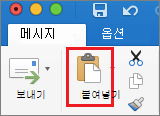
붙여넣기를 선택합니다.
관련 주제
Mac용 Outlook에서 연락처에 vCard 추가
Outlook for Mac에서 서명 만들기 및 삽입
Mac용 Outlook으로 연락처 가져오기