
컴퓨터를 공유하는 다른 사용자가 의도하지 않은 침입을 방지하기 위해 Outlook 데이터 파일(.pst)에 대한 암호를 설정할 수 있습니다. 암호를 사용하는 경우 Outlook을 시작하거나 Outlook 세션 내에서 파일을 처음 열면 암호를 입력하라는 메시지가 나타납니다.
참고
Outlook 데이터 파일(.pst) 암호는 사용자의 정보에 액세스하려는 의도적인 악의적인 시도에 대한 보안을 제공하기 위한 것이 아닙니다. 데이터에 대한 액세스를 제한하는 더 나은 방법은 컴퓨터를 사용하는 모든 사용자에 대해 암호로 보호되는 Windows 사용자 계정을 만듭니다. 자세한 내용은 Windows 도움말 및 지원을 참조하세요.
.pst 파일의 암호 설정 또는 변경
Outlook 데이터 파일(.pst)에서 암호를 설정한 후에는 주기적으로 암호를 변경하는 것이 좋습니다.
Outlook을 열고 파일 탭에서 계정 설정 계정 설정을> 선택합니다.
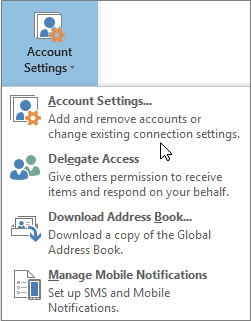
데이터 Files 탭에서 암호를 만들거나 변경할 Outlook 데이터 파일(.pst)을 선택한 다음 설정을 선택합니다.
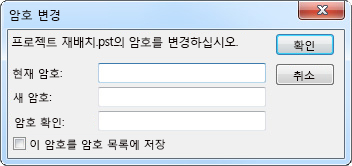
암호 변경을 선택합니다.
참고
Exchange 계정을 사용하는 경우 암호 변경 단추가 표시되지 않습니다. 네트워크 암호는 Exchange 계정 및 정보에 액세스하는 데 사용됩니다.
암호 변경 대화 상자의 새 암호 및 암호 확인 상자에 15자 이하의 암호를 입력합니다.
참고
대/소문자를 구분하는 강력한 암호를 사용합니다. 8개 이상의 대문자와 소문자, 숫자, 기호(예: Y6dh!et5)가 혼합되어 있습니다. 더 길고 복잡한 암호는 암호 보호를 개선하는 데 도움이 됩니다.
암호를 설정하려면 확인을 클릭합니다.
암호에 대한 모범 사례 및 팁
- 암호는 반드시 기억해야 합니다. 잊어버린 경우 Microsoft에서 검색할 수 없습니다. 보호에 도움이 되는 정보에서 벗어나 안전한 위치에 기록해 두는 암호를 유지합니다.
- 컴퓨터는 Outlook 데이터 파일(.pst)을 열 때마다 암호를 입력할 필요가 없도록 암호를 기억할 수 있습니다. Microsoft Windows 사용자 계정이 암호로 보호되고 다른 사용자가 Windows 사용자 계정에 액세스할 수 없는 경우 새 암호를 확인한 후 암호 목록 검사 이 암호 저장 상자를 선택할 수 있습니다.
- Outlook 데이터 파일(.pst) 암호를 설정하면 전체 파일에 대해 설정됩니다. Outlook 데이터 파일(.pst) 내의 개별 폴더에 대한 암호를 설정할 수 없습니다.