
Microsoft 클라우드 저장소와 별도로 15GB의 무료 Outlook.com 전자 메일 저장소가 제공됩니다. OneDrive의 파일 및 사진, Outlook.com 의 첨부 파일, Microsoft 365 앱에서 공유되는 Microsoft 계정으로 5GB의 무료 클라우드 저장소가 제공됩니다. Microsoft 365 구독자 에게는 100GB의 공간이 제공됩니다.
"할당량 초과" 또는 "사서함 가득 찼습니다" 메시지가 표시되는 경우
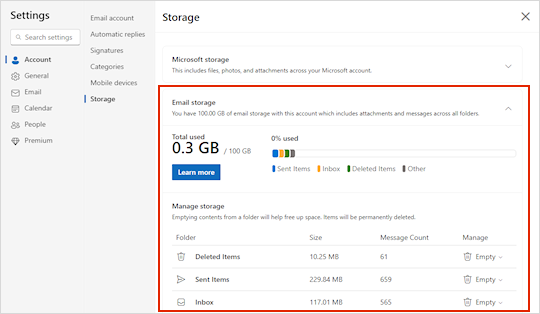
사용한 사서함 저장소의 양을 검사하고 빠르게 공간을 확보하려면 설정을 열고 계정을 선택한 다음 저장소를 선택합니다.
사서함을 클린하는 방법
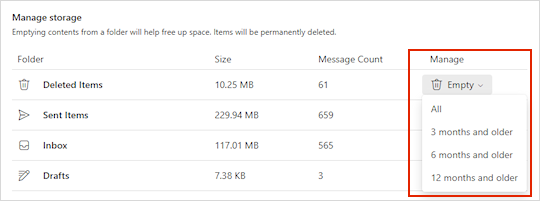
설정>계정>저장소 페이지에서 사서함의 각 폴더가 차지하는 공간의 양을 분석해야 합니다. 아래에는 공간을 확보하기 위해 이러한 폴더의 모든 항목(또는 3, 6 또는 12개월이 지난 항목)을 영구적으로 삭제할 수 있는 옵션과 함께 분석에 표시되는 폴더 목록이 있어야 합니다.
Microsoft 365 구독자가 아닌 경우 업그레이드하여 100GB의 공간과 기타 Outlook 및 Office 구독 기능을 얻을 수도 있습니다.
전자 메일을 영구적으로 삭제하는 방법
받은 편지함이나 다른 폴더에서 항목을 삭제할 때 항목은 기본적으로 지운 편지함 폴더로 전송됩니다. 지운 편지함 폴더는 수동으로 비 우거나 30일 후에 전자 메일이 자동으로 삭제될 때까지(둘 중 먼저 발생하는 날짜) 사서함 저장소 할당량에 포함됩니다.
참고
정크 폴더의 항목은 10일 후에 자동으로 삭제됩니다.
메시지를 영구적으로 삭제하려면 메시지를 선택하거나 강조 표시하고 키보드에서 Shift 키를 누른 다음 Delete 키를 누릅니다.
"Microsoft 통합 스토리지가 가득 찼습니다." 메시지가 표시되는 경우
이 메시지는 클라우드 저장소 할당량을 초과했음을 의미합니다.
Microsoft 저장소가 한도 초과인 경우:
- OneDrive에 카메라 롤과 같은 새 파일을 업로드, 편집 또는 동기화할 수 없습니다. 기존 파일은 그대로 유지되지만, 읽기 전용이 됩니다.
- 전자 메일 저장소 할당량을 초과하지 않았더라도 Outlook.com에서 전자 메일을 보내거나 받을 수 없습니다.
- 첨부 파일이 포함된 Microsoft Teams 메시지를 보내거나 받을 수 없습니다.
- 6개월 후 OneDrive와 그 안의 모든 파일이 삭제될 수 있습니다.
전자 메일 저장소가 한도 초과인 경우:
Outlook.com에서 전자 메일을 보내거나 받을 수 없습니다.
참고
사용자에게 전송된 모든 전자 메일은 보낸 사람에게 반환됩니다. 저장소 할당량에 도달하면 보낸 사람이 전자 메일을 다시 보내야 합니다.
저장소 할당량 한도 이내로 돌아가려면 다음을 수행합니다.
- 무료 사용자인 경우 구독을 구입하여 사서함 할당량을 늘리거나 저장소 공간을 확보할 수 있습니다.
- 이미 Microsoft 365 구독자인 경우 소비자 사서함 한도는 100GB로 제한됩니다. 저장소 할당량 한도 이내로 돌아가려면 저장 공간을 확보해야 합니다. 100GB 이상의 사서함이 필요한 경우 엔터프라이즈 요금제 로 이동하여 자세한 내용을 확인하세요.
자세한 내용은 Microsoft 클라우드 저장소란?를 참조하세요.
저장소 용량을 줄이는 다른 방법
사서함에 공간을 확보하려면 다음 해결 방법을 시도해 보세요.
받은 편지함에서 원치 않는 전자 메일 소거
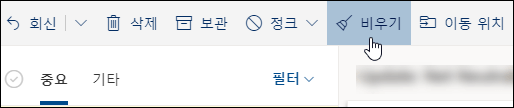
휩쓸기 단추를 사용하여 받은 편지함 또는 보관 폴더에서 원치 않는 전자 메일을 빠르게 제거합니다. 스윕을 사용하면 특정 보낸 사람이 보낸 모든 받는 전자 메일을 자동으로 삭제하거나, 해당 보낸 사람의 최신 메시지만 유지하거나, 10일이 지난 전자 메일을 삭제할 수 있습니다.
받은 편지함을 쓸어버리려면 쓸 메시지를 선택하고 쓸어버리기를 선택합니다.
휩쓸기에 대해 자세히 알아보려면 Outlook.com 에서 아카이브, 휩쓸기 및 기타 도구를 사용하여 받은 편지함 정리로 이동하세요.
중요
스윕을 사용하여 삭제된 항목은 지운 편지함 폴더에서도 삭제될 때까지 저장소 할당량 감소에 포함되지 않습니다.
OneDrive에 첨부 파일을 저장하는 것도 받은 편지함의 공간을 확보하는 좋은 방법입니다
메시지 목록의 맨 위에서 필터>크기기준으로> 정렬을 선택합니다.
참고
메시지 목록에서 가장 작은 메시지를 맨 위에 정렬하는 경우 크기기준으로> 필터링 > 정렬을 다시 선택하여 가장 큰 메시지를 맨 위에 배치합니다.
OneDrive에 업로드할 첨부 파일이 포함된 메시지를 선택합니다.
첨부 파일 아래에서 OneDrive에 저장을 선택합니다.
키보드에서 Shift 키 와 Delete 키를 눌러 첨부 파일이 포함된 원본 전자 메일을 영구적으로 삭제합니다.
파일이나 사진이 포함된 전자 메일 메시지 삭제
파일 또는 이미지를 삭제하려면 첨부된 메시지를 삭제해야 합니다.
- 모든 이미지의 경우 사서함에서 해당 메시지를 찾아 삭제합니다.
- 보낸 이미지의 경우 Outlook.com 보낸 편지함으로 이동하여 해당 메시지를 찾은 다음 삭제합니다.
- 메시지를 삭제한 후에는 지운 편지함 폴더에서도 삭제해야 합니다. 지운 편지함으로 이동하여 제거할 항목을 선택한 다음 삭제를 선택합니다.
저장소 용량 한도를 늘리는 다른 방법은 무엇인가요?
Microsoft 365 구독으로 Outlook.com 계정을 업그레이드하여 저장소 한도를 늘릴 수 있습니다. 이 기능은 다음과 같습니다.
고급 이메일 보안
광고 없는 받은 편지함
인당 100GB 사서함
참고
100GB는 Microsoft 365 평가판 구독자에게 제공되지 않습니다. 늘어난 스토리지는 유료 구독이 시작된 직후에만 사용할 수 있습니다.
더 큰 OneDrive 저장소, 설치 가능한 Office 앱 등!
관련 문서
여전히 도움이 필요하세요?

|
Outlook.com 에서 지원을 받으려면 여기를 탭하거나 클릭하거나 메뉴 모음에서 도움말 을 선택하고 쿼리를 입력합니다. 셀프 도움말로 문제가 해결되지 않는 경우 아래 여전히 도움이 필요하신가요?로 스크롤한 다음 예를 선택합니다. 위의 단계가 작동하지 않거나 로그인할 수 없으면 여기를 탭하거나 클릭합니다. |
|---|---|

|
Microsoft 계정 및 구독에 대한 기타 도움말은 계정 & 청구 도움말을 참조하세요. |

|
도움을 받고 다른 Microsoft 제품 및 서비스 문제를 해결하려면 여기에 문제를 입력합니다. |

|
Outlook.com 커뮤니티에서 질문을 게시하고 토론을 팔로우하며 지식을 공유하세요. |