
여러 사용자와 모임을 예약하거나 모임에 대한 회의실 또는 기타 리소스를 검색하려는 경우 웹용 Outlook 예약 도우미가 도움이 될 수 있습니다.
참고
지침이 표시되는 것과 일치하지 않으면 이전 버전의 웹용 Outlook 사용할 수 있습니다. 클래식 웹용 Outlook에 대한 지침을 참조하세요.
일정 표 사용
- 웹용 Outlook에 로그인합니다.
- 페이지 아래쪽에서
 이동합니다.
 - 페이지 맨 위에서 새 이벤트를 선택합니다.
-
초대 상자에 초대하려는 사람의 이름 또는 전자 메일 주소를 입력합니다.
선택적 참석자를 추가하려면 선택 사항을 선택합니다. - 이벤트 양식 쪽에서 이벤트 및 다른 참석자의 사용 중인 정보를 일별 보기로 봅니다. 참석자의 사용 중인 정보는 일정 이벤트 위에 빨간색으로 표시됩니다.

- 그리드의 아무 곳이나 클릭하여 이벤트에 대한 새 시간을 선택합니다.
일정 정리 사용
일정 도우미는 이벤트 세부 정보를 제공하기 전이나 후에 사용할 수 있습니다. 이벤트의 날짜, 시간 및 기간을 제공하고 일정 정리를 열기 전에 참석자를 추가하는 경우 해당 세부 정보가 전달되며 필요에 따라 변경할 수 있습니다.
일정 정리를 사용하면 즉시 참석자의 일정을 보고 이벤트의 날짜 및 시간에 대한 사용 가능 여부(무료 또는 사용 중)를 확인할 수 있습니다.
일정 정리 열기
- 웹용 Outlook에 로그인합니다.
- 페이지 아래쪽에서 이동합니다.
- 페이지 맨 위에서 새 이벤트를 선택합니다.
- 이벤트 양식의 맨 위에서 일정 정리를 선택합니다.
일정 정리에서 참석자와 회의실을 추가하고 이벤트의 날짜와 시간을 변경할 수 있지만 이벤트 제목은 변경할 수 없습니다.
참석자 추가
- 일정 정리에서 필요한 참석자 추가 또는 선택적 참석자 추가를 선택합니다.
- 추가할 사람의 이름 또는 전자 메일 주소를 입력하고 Enter 키를 누릅니다.
채팅방 추가
- 일정 정리에서 회의실 추가를 선택합니다.
- 목록에서 회의실을 선택합니다. 목록 맨 위에 있는 드롭다운 메뉴를 선택하여 건물을 변경할 수 있습니다.
회의실 목록을 선택하면 일정 정리에 회의실 및 해당 가용성이 표시됩니다.
일정 보기
참석자 및 위치를 추가하면 해당 일정 정보가 일정 눈금에 표시됩니다.
- 일정 정리의 맨 위에 있는 날짜를 선택하여 모임의 새 날짜를 선택합니다. 달력에서 월을 선택하거나 위쪽 또는 아래쪽 화살표를 사용하여 월을 변경합니다.
- 모임이 시작되거나 끝날 때 변경할 시작 시간 또는 종료 시간을 선택합니다.
- 일정 정리 아래쪽의 스크롤 막대를 사용하여 선택한 시간 전후에 참석자의 가용성을 확인합니다.
- 또는 그리드에서 직접 날짜와 시간을 선택하고 그리드에서 선택 영역의 크기를 조정하여 이벤트 기간을 변경할 수 있습니다.
모임 초대 보내기
- 완료를 선택하여 변경 내용을 저장하고 일정 정리를 닫습니다.
- 보내기를 선택하여 모임 초대를 보냅니다.
클래식 웹용 Outlook에 대한 지침
일정 정리 열기
일정 도우미는 이벤트 세부 정보를 제공하기 전이나 후에 사용할 수 있습니다. 이벤트의 날짜, 시간 및 기간을 제공하고 일정 정리를 열기 전에 참석자를 추가하는 경우 해당 세부 정보가 전달되며 필요에 따라 변경할 수 있습니다.
일정 정리를 사용하면 즉시 참석자의 일정을 보고 이벤트의 날짜 및 시간에 대한 사용 가능 여부(무료 또는 사용 중)를 확인할 수 있습니다.
메일 또는 Calendar 도구 모음에서 새로
 >Calendar 이벤트를 선택합니다.
새 이벤트에 대한 세부 정보 페이지에서 다음 중 하나를 수행합니다.

일정 정리의 세부 정보 창에서 이벤트가 발생하는 날짜와 시간을 변경할 수 있지만 이벤트 제목은 변경할 수 없습니다. 이벤트의 세부 정보 페이지에서는 일정 정리에서 사용할 수 없는 옵션을 제공합니다. 이러한 옵션에는 예를 들어 모임 미리 알림 설정, 보낼 전자 메일 미리 알림 추가, 이벤트에 대한 설명 또는 기타 세부 정보 제공이 포함됩니다.
참석자 추가
일정 정리를 선택하기 전이나 후에 이벤트에 대한 참석자를 추가할 수 있습니다. 이벤트에 대한 세부 정보 페이지에 참석자를 추가한 경우 일정 정리를 열면 해당 참석자의 일정이 세부 정보 창 오른쪽의 그리드에 표시됩니다. 이 섹션에 제공된 단계는 일정 정리를 연 후에 참석자를 추가하는 것만을 위한 것입니다.
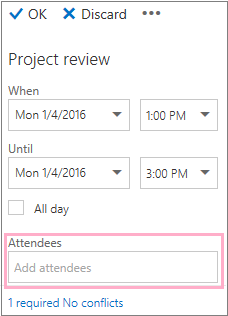
세부 정보 창의 참석자 상자에 이벤트에 초대할 사람의 이름을 입력합니다.
참고
입력한 첫 번째 문자부터 Outlook은 항목과 일치하고 organization 있는 사용자 또는 사용자가 대응한 사용자의 이름을 제공합니다.
참석자 상자 아래에 표시되는 제안 목록에서 이름을 선택하거나 디렉터리 검색을 선택합니다.
참고
추가하는 각 사용자는 자동으로 필수에 추가됩니다. 그리고 각 사용자의 일정이 일정 창의 일정 오른쪽에 나타나고(선택한 순서대로) 그리드를 만듭니다. 사용자를 추가하면 초대한 총 사용자 수와 겹친 일정 수가 표시됩니다.
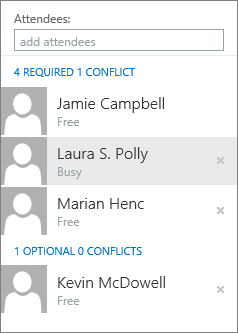
참석자의 상태 변경하려면 참석자의 이름을 마우스 오른쪽 단추로 클릭하거나 터치 장치를 사용하는 경우 이름을 터치하고 길게 누르고 다음 중 하나를 수행합니다.
-
제거를 선택하여 참석자를 삭제합니다. 또는 참석자 이름 옆에 있는
 제거를 선택합니다.
 - 출석 선택적을 선택합니다.
-
제거를 선택하여 참석자를 삭제합니다. 또는 참석자 이름 옆에 있는
위치에 회의실 추가
예약 도우미를 열기 전에 이벤트 위치에 회의실을 추가하지 않은 경우 여기에서 회의실을 추가할 수 있습니다. 일정 정리 세부 정보 창 아래쪽에는 organization 주소 목록에서 회의실을 볼 수 있는 회의실 추가 단추가 있습니다. 일정 정리는 자동으로 현재 설정한 시간에 사용할 수 있는 회의실만 표시하지만, 원하는 경우 다른 회의실도 볼 수 있습니다.
조직에 여러 개의 회의실이 있는 경우 조직 관리자가 회의실을 회의실 목록으로 구성했을 수 있습니다. 회의실 목록은 같은 건물에 있는 회의실과 같이 일반적으로 비슷한 특성을 지닌 회의실 모음입니다.
- 회의실 추가를 선택합니다.
- 회의실을 선택하거나 회의실 목록을 선택한 다음 해당 목록에서 사용 가능한 회의실 중 하나를 선택합니다.

회의실을 선택하면 일정 표에 추가됩니다. 회의실 변경을 선택하여 회의실을 변경할 수 있습니다. 회의실을 제거하려면 해당 항목을 마우스 오른쪽 단추로 클릭하거나, 터치 장치를 사용 중인 경우 길게 누른 다음 제거를 선택합니다.
일정 보기
참석자 및 위치를 추가하면 해당 일정 정보가 일정 눈금에 표시됩니다.
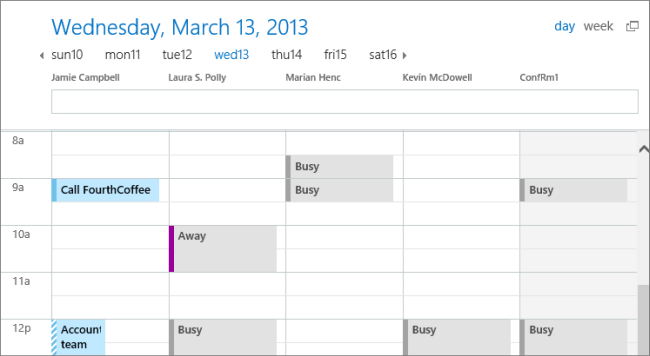
일정의 맨 위에서 일 또는 주 보기를 선택할 수 있습니다. 주 보기를 선택하면 일정 눈금에 참석자의 일정 통합 보기가 표시됩니다.
모임 초대 보내기
예약 도우미에서 작업을 마쳤으면 다음 중 하나를 수행합니다.
-
확인
 를 선택하여 변경 내용을 저장합니다.
 - 취소를 선택하여 취소합니다.
새 이벤트 세부 정보 페이지로 돌아갑니다. 여기서 필요한 경우 모임에 대한 세부 정보 추가를 완료할 수 있습니다. 완료되면 다음 중 하나를 수행합니다.
- 보내기를 선택하여 이벤트에 초대를 보냅니다.
- 취소를 선택하여 모든 변경 내용을 취소합니다.