전자 메일 메시지를 보낸 후 해당 전자 메일을 찾아 다시 보내거나 다른 사람에게 전달할 수 있습니다. Outlook은 보낸 편지함 폴더에 메시지를 저장합니다. 보낸 편지함 폴더가 표시되지 않으면 Outlook 설정을 변경해야 할 수 있습니다.
폴더 목록에서 보낸 항목 폴더를 찾을 수 있습니다. Outlook에 전자 메일 계정이 여러 개 있는 경우 각 전자 메일 계정에는 고유한 보낸 편지함 폴더가 있습니다.
폴더 목록에서 보낸 항목을 클릭합니다.
팁
보낸 편지함 폴더가 표시되지 않으면 계정 폴더 왼쪽에 있는 화살표(>)를 클릭하여 폴더 목록을 확장합니다.
보려는 메시지를 선택합니다.
검색 옵션을 사용하여 전자 메일을 빠르게 검색할 수 있습니다. 메시지에 사용되는 키워드를 사용하거나 다른 사람의 이름을 사용하여 검색합니다. 검색 범위를 특정 사용자 또는 제목 줄로 좁히려면 제목 줄>에 받는 사람 이름> 또는 제목:<<키워드(keyword) 입력해 보세요.
내 보낸 항목 폴더에서 항목을 찾을 수 없습니다.
보낸 편지함 폴더에 항목이 표시되지 않을 수 있는 몇 가지 이유가 있습니다.
항목이 아직 전송되지 않았습니다. 예를 들어 연결 문제 또는 로그온 문제로 인해 전자 메일 메시지가 성공적으로 전송되지 않으면 Outbox 폴더에 중단될 수 있습니다. Outbox 폴더에 메시지가 표시되면 연결이 작동하는지 확인합니다.
항목이 너무 오래되었습니다. 대부분의 전자 메일 계정은 특정 기간 동안 보낸 항목만 동기화하도록 설정됩니다. 예를 들어 캐시된 Exchange 모드 또는 IMAP 계정을 사용하는 경우 몇 주 또는 몇 달의 전자 메일만 오프라인으로 유지하도록 선택할 수 있습니다. 이 간격을 변경하려면 다음 단계를 사용합니다.
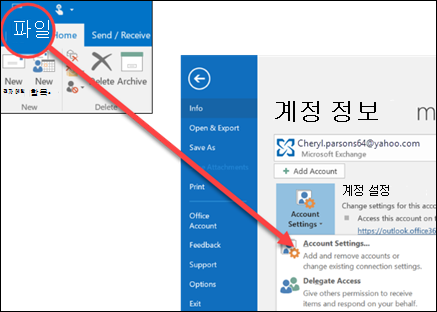
파일>계정 설정>계정 설정을 선택합니다.
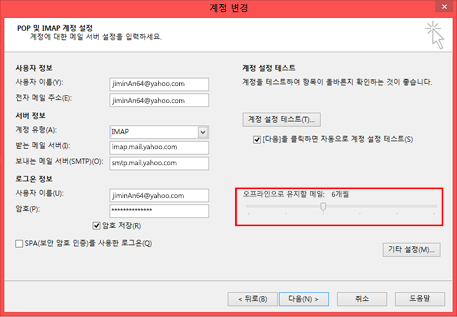
전자 메일 계정을 선택한 다음 변경을 클릭합니다.
오프라인 슬라이더를 더 긴 간격으로 유지하도록 메일을 변경합니다.
항목이 삭제되었습니다. 지운 편지함 또는 휴지통 폴더를 확인합니다.
보낸 편지함 폴더를 찾을 수 없습니다.
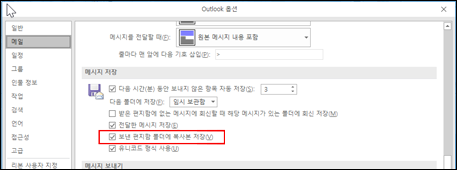
Outlook에서 보낸 항목의 복사본을 유지하도록 설정되지 않은 경우 보낸 전자 메일 메시지를 볼 수 없을 수 있습니다.
파일> 옵션메일을> 선택합니다.
아래로 스크롤하여 메시지 저장 및 보낸 편지함 폴더의 메시지 복사본 저장에 대한 검사 상자가 선택되어 있는지 확인합니다.