

웹용 Outlook을 사용하면 한 번에 둘 이상의 일정을 볼 수 있습니다. 일정은 사용자의 것일 수도 있고 사용자의 일정과 organization 내부 및 외부 사용자의 일정의 조합일 수도 있습니다. 일정 공유 및 일정 보기에 다른 사람에 속한 일정 추가에 대한 자세한 내용은 웹용 Outlook에서 일정 공유를 참조하세요.
참고
Microsoft 365 회사 또는 학교 계정을 사용하여 웹용 Outlook에 로그인합니다.
참고
지침이 표시되는 지침과 일치하지 않으면 이전 버전의 웹용 Outlook을 사용하고 있을 수 있습니다. 클래식 웹용 Outlook에 대한 지침을 참조하세요.
웹용 Outlook에서 일정 추가
추가할 수 있는 일정에는 여러 유형이 있습니다. 자세한 내용은 Outlook.com 웹용 Outlook에서 일정 추가 및 웹용 Outlook에서 일정 가져오기 또는 구독을 참조하세요.
웹용 Outlook에서 일정 그룹 만들기
기본적으로 일정 탐색 창에는 일정,기타 일정 및 People's 일정의 세 그룹이 표시됩니다. 상황에 맞는 메뉴를 사용하여 추가 그룹을 만들 수 있습니다.
- 일정 탐색 창에서 추가 옵션을 선택한
 다음 새 일정 그룹을 선택합니다.
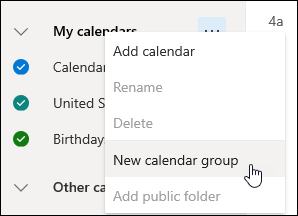
- 새 일정 그룹의 이름을 입력한 다음 Enter 키를 누릅니다.
추가 옵션, 기존 일정 그룹을 선택하거나, 새 일정 그룹을 만들거나, 그룹 이름을 바꾸거나 그룹 이름을 삭제합니다.
참고
만든 일정 그룹의 이름만 바꾸거나 삭제할 수 있습니다. 일정 그룹 간에 일정을 이동하려면 기타 옵션을 선택한 다음 이동을> 선택한 다음 다른 그룹을 선택합니다.
웹용 Outlook에서 여러 일정 관리
일정 보기에서 일정 추가 또는 제거
- 일정 보기에서 일정을 추가하거나 제거하려면 일정 탐색 창에서 일정 옆에 있는 검사 상자를 선택합니다. 일정 옆에 있는 확인 표시를 제거하면 보기에서 제거됩니다. 계정에서 일정이 제거되지는 않습니다.

기타 옵션
- 일정 중 하나의 옆에 있는 추가 옵션을 선택하여 소유하고 있는 일정의 이름을 바꾸거나, 삭제하거나, 공유하거나, 사용 권한을 업데이트하거나, 색과 매력을 변경할 수 있습니다.
- 일정 보기에 다른 사람의 일정을 추가한 경우 추가 옵션을 선택하여 해당 일정만 표시하거나, 제거하거나, 색을 변경하거나, 이동합니다. 다른 사람의 일정을 제거하면 사용자 계정에서만 제거됩니다. 삭제되지 않습니다.
웹용 Outlook에서 한 번에 둘 이상의 일정 보기
- 계정에 원하는 만큼 일정을 추가하고 볼 수 있습니다. 각 일정의 색을 통해 어떤 항목이 어느 일정에 속하는지 알 수 있습니다.
- 병합된 보기에서는 모든 일정을 한 번에 볼 수 있습니다. 분할 보기에서 모든 항목을 보려면 가로로 스크롤해야 할 수 있습니다.
-
일별, 주별 또는 작업 주 보기를 병합 또는 분할된 보기에서 볼 수 있습니다. 일정 창 맨 위에 있는 일정 보기 선택기에서 토글을 사용하여 분할 보기를 켜거나 끌 수 있습니다.

웹용 Outlook에 대한 새 이벤트를 만들 일정 선택
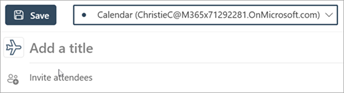
둘 이상의 일정을 소유하고 있는 경우 새 이벤트 창의 드롭다운 목록에서 이벤트를 선택하여 이벤트를 만들 일정을 선택할 수 있습니다.
웹용 Outlook에서 다른 일정으로 약속 이동
약속을 다른 일정으로 이동할 수 있습니다.
- 이동하려는 이벤트를 마우스 오른쪽 단추로 클릭하고 편집을 선택합니다.
- 이벤트 설명 아래쪽에서 세부 정보를 선택합니다 .
- 이벤트 창에서 일정 이름을 선택하고 드롭다운 메뉴에서 다른 일정을 선택합니다.

- 저장을 선택합니다.
클래식 웹용 Outlook에 대한 지침
클래식 웹용 Outlook에서 일정 추가
필요에 따라 상황에 맞는 메뉴(마우스 오른쪽 단추 클릭)를 사용하여 계정에 일정을 추가할 수 있습니다. 예를 들어 프로젝트 마감일이나 팀 일정에 대해 별도의 일정을 만들 수 있습니다.
많은 일정을 만들 경우가 아니면 일정은 일정을 만들기에 좋은 위치입니다. 많은 일정을 만들 것으로 예상되는 경우 일정 그룹을 만들어 구성할 수 있습니다. 일정 그룹 만들기를 참조하세요.
일정에서 일정을 만들려면 다음을 수행합니다.
일정 탐색 창에서 내 일정 옆에 있는
 선택합니다.
Calendar 이름 상자에 새 일정에 사용할 이름을 입력한 다음 Enter 키를 누릅니다.
팁
내 일정 폴더에서와 마찬가지로 다른 일정 폴더에서 일정을 만들 수 있습니다 .
다른 일정 옆에 있는 선택하고 일정 이름 상자에 새 일정의 이름을 입력한 다음 Calendar 키를 누릅니다.
organization 디렉터리에서 일정 추가
- 일정에서 도구 모음으로 이동하여디렉터리에서일정> 추가를 선택합니다.
- 보낸 사람 디렉터리 상자에 추가하려는 일정의 이름을 입력합니다. 웹용 Outlook은 organization의 디렉터리에서 일치하는 항목을 자동으로 찾습니다.
- 추가할 일정을 선택한 다음, 열기를 선택합니다.
인터넷에서 일정 추가
인터넷에서 일정을 여는 방법을 알아보려면 웹용 Outlook에서 일정 가져오기 또는 구독으로 이동하세요.
참고
한 번에 하나의 일정만 추가할 수 있습니다. 추가할 각 일정에 대해 지침을 반복합니다.
클래식 웹용 Outlook에서 일정 그룹 만들기
기본적으로 일정 탐색 창에는 내 일정과기타 일정이라는 두 그룹이 표시됩니다. 상황에 맞는 메뉴를 사용하여 추가 그룹을 만들 수 있습니다.
일정 그룹을 만들기 전에 기존 그룹을 검색하여 그룹 이름이 중복되지 않도록 할 수 있습니다.
- 일정 탐색 창에서 마우스 오른쪽 단추를 클릭하고(터치 장치를 사용하는 경우 길게 터치) 새 일정 그룹을 선택합니다.
- 새 그룹의 이름을 입력한 다음 Enter 키를 누릅니다.
기존 그룹을 마우스 오른쪽 단추로 클릭하여 그룹에서 새 일정을 만들거나 열거나 그룹 이름을 바꾸거나 삭제합니다.
참고
그룹 간에 일정을 이동할 수 없습니다.
클래식 웹용 Outlook에서 여러 일정 관리
- Calendar 보기.
 를 선택하여 일정 보기에서 일정을 추가하거나 제거할 수 있습니다. 일정 창 상단에 있는 일정 위로 마우스를 가져가거나 일정을 가리키면 가 켜지거나 꺼집니다.
- 기타 옵션. 소유하고 있는 일정의 이름을 바꾸거나, 삭제하거나, 공유하거나, 사용 권한을 업데이트하거나, 색과 참을 변경할 수 있습니다. 일정을 선택한 다음 마우스 오른쪽 단추를 클릭하여(또는 터치 장치를 사용하는 경우 길게 터치) 메뉴를 엽니다.
- 일정 보기에 다른 사람의 일정을 추가한 경우 마우스 오른쪽 단추를 클릭하여 해당 일정의 이름을 바꾸거나, 제거하거나, 색을 변경하거나, 참 메뉴를 변경합니다. 다른 사람의 일정을 제거해도 삭제되지 않습니다.
클래식 웹용 Outlook에서 한 번에 둘 이상의 일정 보기
- 계정에 일정을 원하는 만큼 추가할 수 있지만, 한 번에 10개 이상을 볼 수는 없습니다. 주, 작업 주 또는 월 보기를 사용하고 있으며 둘 이상의 일정을 켠 경우 단일 보기로 병합됩니다. 각 일정의 색을 통해 어떤 항목이 어느 일정에 속하는지 알 수 있습니다. 비 근무 시간의 배경색도 활성 일정에 맞게 변경됩니다.
-
일 보기를 사용하는 경우 일정 창의 오른쪽 위 모서리에서
 또는
 를 선택하여 여러 일정을 볼 방법을 결정할 수 있습니다.
병합은 열려 있는 모든 일정을 세로 형식으로 표시하고 분할은 이를 나란히 표시합니다.
- 여러 일정을 보고 있는 경우 일정 창 맨 위에서 일정을 선택하여 활성 일정을 변경할 수 있습니다.
클래식 웹용 Outlook에서 다른 일정에 항목 만들기
소유하고 있는 활성 일정에 새 항목을 추가하는 방법은 두 가지입니다.
- 일정에서 하루를 가리키고 마우스 오른쪽 단추를 클릭한 다음 새로 만들기 를 선택하고 세부 정보 상자를 입력합니다.
-
Calendar에서 아래쪽 화
 >Calendar 이벤트를 선택한 다음 이벤트에 대한 세부 정보를 추가하고 저장을 선택합니다.
항목을 다른 일정으로 이동할 수 있습니다. 방법은 다음과 같습니다.
- 이동하려는 항목을 선택하고 마우스 오른쪽 단추로 클릭하고 열기를 선택합니다.
-
일정에 저장추가 옵션을> 선택하고 드롭다운 목록에서 새 일정을 선택한 다음
 선택합니다.
참고
한 일정에서 다른 일정으로 항목을 이동해도 해당 항목이 이동된 일정에 계속 표시됩니다. 원래 일정에 표시되는 항목이 해당 항목이 이동된 일정의 색으로 강조 표시됩니다. 원래 일정에서 항목을 두 번 클릭하여 편집하거나 삭제할 수 있습니다.