
참고
새로운 Microsoft Planner가 현재 고객에게 배포되고 있습니다. 환경이 이 문서에 나열된 단계와 다르게 보이거나 GCC(정부 커뮤니티 클라우드), GCC High 또는 DoD(국방부) 환경에서 작업하는 경우 이 페이지의 맨 아래에 있는 지침을 참조하세요.
Planner에 대한 질문과 대답에서 Planner에 대해 자세히 알아보세요.
작업을 추가한 후에는 작업을 단계, 작업 유형, 부서 또는 계획에 가장 적합한 항목으로 나누어 버킷으로 정렬할 수 있습니다.
버킷 설정
계획의 작업에 대한 버킷을 설정하려면 게시판에서 새 버킷 추가를 선택하고 버킷의 이름을 입력합니다.
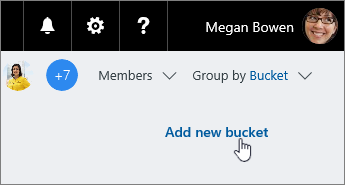
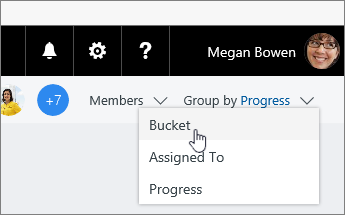
새 버킷 추가가 표시되지 않나요? 보드가 다른 항목으로 그룹화되어 있을 수 있습니다. 오른쪽 상단 근처에서 그룹화 기준 을 선택하고 버킷을 선택합니다.
팁
버킷 이름을 변경하시겠습니까? 변경할 버킷 이름을 선택합니다. To Do 버킷의 이름을 더 유용한 이름으로 바꿀 수도 있습니다.
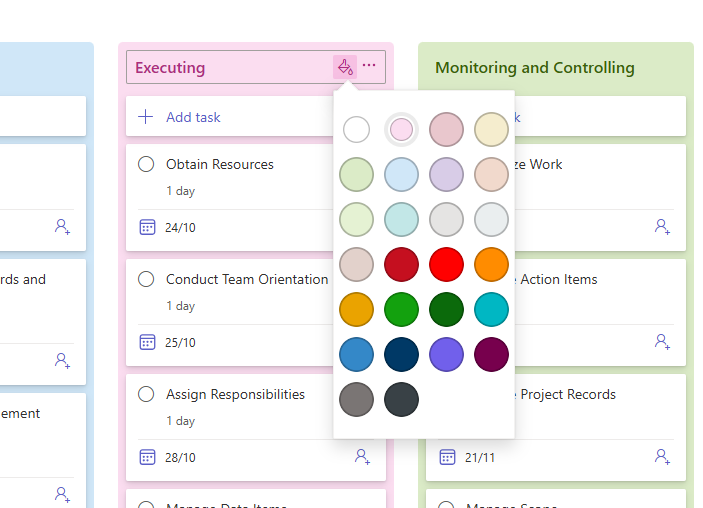
프리미엄 플랜을 사용하는 경우 버킷을 색으로 구분할 수도 있습니다. 양동이 제목 옆에 있는 페인트 통 아이콘을 선택하여 양동이의 색을 선택합니다.
버킷으로 작업 이동
버킷을 만든 후에는 작업을 버킷으로 끌어다 놓아 구성을 시작할 수 있습니다. 키보드를 사용하여 작업을 이동하려면 Planner 작업 복사 및 이동을 참조하세요.
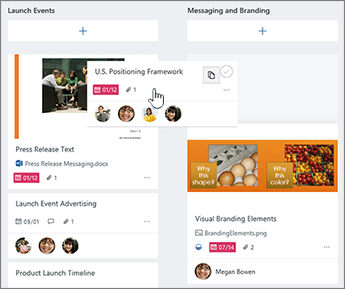
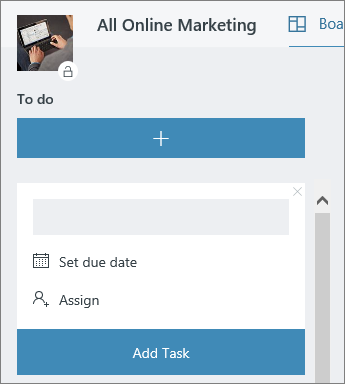
버킷 이름 아래의 더하기 기호(+)를 선택하여 해당 버킷에 새 작업을 추가할 수도 있습니다. 작업의 이름을 입력하고 작업 추가를 선택합니다.
체계적으로 정리하는 다른 방법
버킷의 제목을 새 위치로 끌어 버킷이 화면에 표시되는 방식의 순서를 변경할 수 있습니다. 키보드를 사용하여 버킷을 이동하려면 버킷 제목 옆에 있는 점 3개 메뉴(. . .)를 열고 오른쪽으로 이동 또는 왼쪽으로 이동을 선택합니다.
작업을 구성하는 더 많은 방법이 필요한 경우 색이 지정된 레이블을 사용하는 것이 유용할 수 있습니다.

작업에 여러 색의 레이블로 플래그를 지정하여 특정 공통 사항을 가진 작업을 한 눈에 볼 수 있습니다.
아직 새로운 Planner를 사용하지 않거나 GCC High, GCC 혹은 DoD 환경에서 작업하고 있지 않은 경우 다음 단계를 따릅니다.
작업을 추가한 후에는 작업을 단계, 작업 유형, 부서 또는 계획에 가장 적합한 항목으로 나누어 버킷으로 정렬할 수 있습니다.
버킷 설정
계획의 작업에 대한 버킷을 설정하려면 게시판에서 새 버킷 추가를 선택하고 버킷의 이름을 입력합니다.
새 버킷 추가가 표시되지 않나요? 보드가 다른 항목으로 그룹화되어 있을 수 있습니다. 오른쪽 상단 근처에서 그룹화 기준 을 선택하고 버킷을 선택합니다.
팁
버킷 이름을 변경하시겠습니까? 변경할 버킷 이름을 선택합니다. To Do 버킷의 이름을 더 유용한 이름으로 바꿀 수도 있습니다.
버킷으로 작업 이동
버킷을 만든 후에는 작업을 버킷으로 끌어다 놓아 구성을 시작할 수 있습니다.
버킷 이름 아래의 더하기 기호(+)를 선택하여 해당 버킷에 새 작업을 추가할 수도 있습니다. 작업의 이름을 입력하고 작업 추가를 선택합니다.
체계적으로 정리하는 다른 방법
버킷의 제목을 새 위치로 끌어 버킷이 화면에 표시되는 방식의 순서를 변경할 수 있습니다.
작업을 구성하는 더 많은 방법이 필요한 경우 색이 지정된 레이블을 사용하는 것이 유용할 수 있습니다.
작업에 여러 색의 레이블로 플래그를 지정하여 특정 공통 사항을 가진 작업을 한 눈에 볼 수 있습니다.