
Planner의 Copilot은 프로젝트를 더 효율성 높고 효과적으로 계획 및 관리할 수 있도록 돕습니다. 프로젝트 관리 초보자이든 전문가이든 Copilot은 그 과정에서 지원하고 목표를 달성하도록 도와줍니다.
시작하기
Microsoft Teams의 Planner 앱을 통해 Planner의 모든 Copilot 기능에 쉽게 액세스할 수 있습니다.
Teams 앱의 왼쪽 앱 메뉴에서 더 많은 앱 보기... 를 선택합니다.
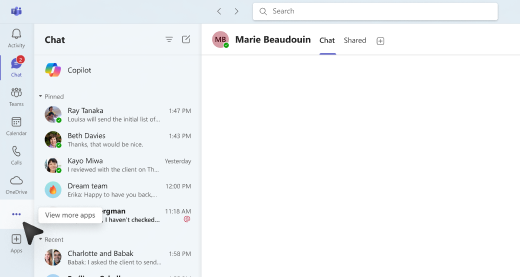
검색 창에서 Planner 를 검색하고 추가를 선택합니다.

팁
Teams의 왼쪽 앱 메뉴에 Planner가 표시되며, 빠른 액세스를 위해 Planner 앱을 고정할 수 있습니다.
Teams에서 Planner 앱을 엽니다.
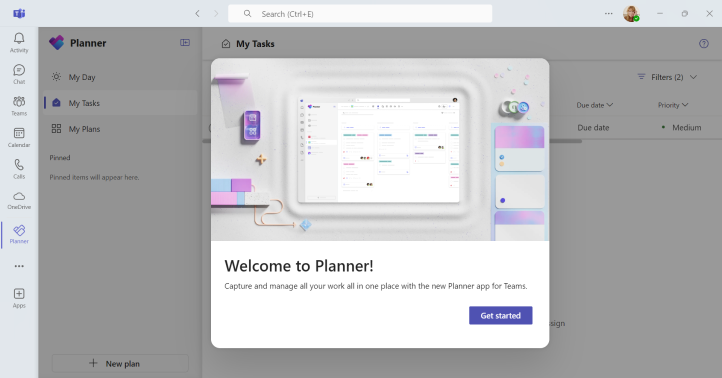
- 새 플랜을 만드는 경우 프리미엄을 선택하여 모든 Copilot 기능에 액세스합니다. 이미 프리미엄으로 설정한 기존 플랜을 선택하여 모든 Copilot 기능에 액세스할 수도 있습니다.
플랜의 상단 메뉴에서 Copilot
 선택합니다. 플랜의 오른쪽에 Copilot 창이 열립니다.
Copilot 사용
Planner에서 Copilot을 사용하는 방법은 여러 가지가 있습니다.
창 맨 위에 있는 제안된 프롬프트 중 하나(작업 추가, 목표 설정, 내 하루 계획 또는 상태 보고서 가져오기)를 선택합니다.
창 아래쪽에서 프롬프트 보기를 선택하고 만들기, 이해, 편집 및 질문하기 아래에서 프롬프트를 탐색합니다.
작성 상자에 사용자 고유의 프롬프트를 입력합니다.