
Microsoft To Do의 Planner 작업 참조
적용 대상
참고
이 문서에 나열된 단계는 현재 고객에게 배포 중인 새로운 Microsoft Planner 환경을 반영하도록 곧 업데이트될 예정입니다. Planner에 대한 질문과 대답에서 새 Planner 대해 자세히 알아보세요.
GCC(정부 클라우드 커뮤니티), GCC High 또는 DoD(국방부) 환경에서 작업하는 경우 이 문서의 지침을 계속 참조하세요.
Microsoft To Do의 할당됨 목록을 사용하여 개별 작업과 동시에 그룹 작업을 수행할 수 있습니다.
나에게 할당된 작업은 Planner에서 사용자에게 할당된 모든 작업을 보여 줍니다. Windows 10, Windows 11, iOS, Android 또는 웹용 Outlook 할 일에서 나에게 할당됨을 찾을 수 있습니다.
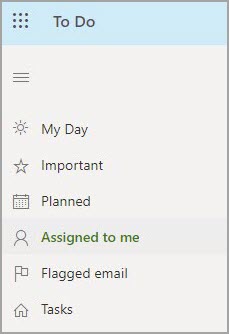
할 일에서 Planner 작업 표시
Planner에 대한 연결을 설정하려면 다음을 수행합니다.
할 일 설정을 찾습니다.
- Windows 앱: 이름을 선택한 다음 설정을 선택합니다.
- iOS 또는 Android 앱: 메뉴 아이콘을 선택한 다음, 이름을 선택합니다.
-
할 일 또는 웹용 Outlook: 오른쪽 위 모서리에서
 , 할 일 설정을 차례로 선택합니다.
설정에서 스마트 목록 섹션까지 아래로 스크롤하여 할당된 항목이 켜져 있는지 확인합니다.
그런 다음 연결된 앱의 Planner에서 켜기를 선택합니다.
참고
- 할 일에서 Planner 작업 표시를 중지하려면 연결된 앱에서 Planner에 대해 끄기를 선택합니다. 할 일에서 Plannertasks 표시를 중지하려면 나에게 할당됨의 스마트 목록 설정을 변경할 필요가 없습니다.
- 할 일에서 Planner 작업을 포함하는 옵션이 표시되지 않으면 관리자에게 Planner 라이선스가 있는지 물어봅니다. Planner 플랜을 보고 상호 작용할 수 있지만 Planner 라이선스가 없는 경우도 있습니다.
할 일에서 Planner 작업 작업
나에게 할당됨에서 Planner Assigned to me 목록에 표시되는 모든 동일한 Planner 과제 목록이 표시됩니다. 각 작업에 대해 다음을 수행할 수 있습니다.
- 작업 이름을 변경합니다.
- 검사 목록 항목을 추가, 변경 또는 완료합니다.
- 기한을 변경합니다.
- 설명을 추가하거나 변경합니다( 메모 추가 아래).
- 할 일에서 내 하루에 작업을 추가합니다.
Planner 작업에 대한 다른 내용을 변경하려면 기한 아래에서 Planner 를 선택하여 Planner에서 직접 작업을 열 수 있습니다.